START A NEW JOURNEY202X.X.X汇报人:某某 【 2022 年度总结暨新年计划】The user can demonstrate on a projector or computer or print the presentation and make it into a film to be used in a wider field The user can demonstrate 。
CONTENTS目录PART ONE工作概述PLEASE ADD YOUR TITL HEREPART TWO完成情况PLEASE ADD YOUR TITL HEREPART THREE不足之处PLEASE ADD YOUR TITL HEREPART FOUR未来规划PLEASE ADD YOUR TITL HERE
工作概述01
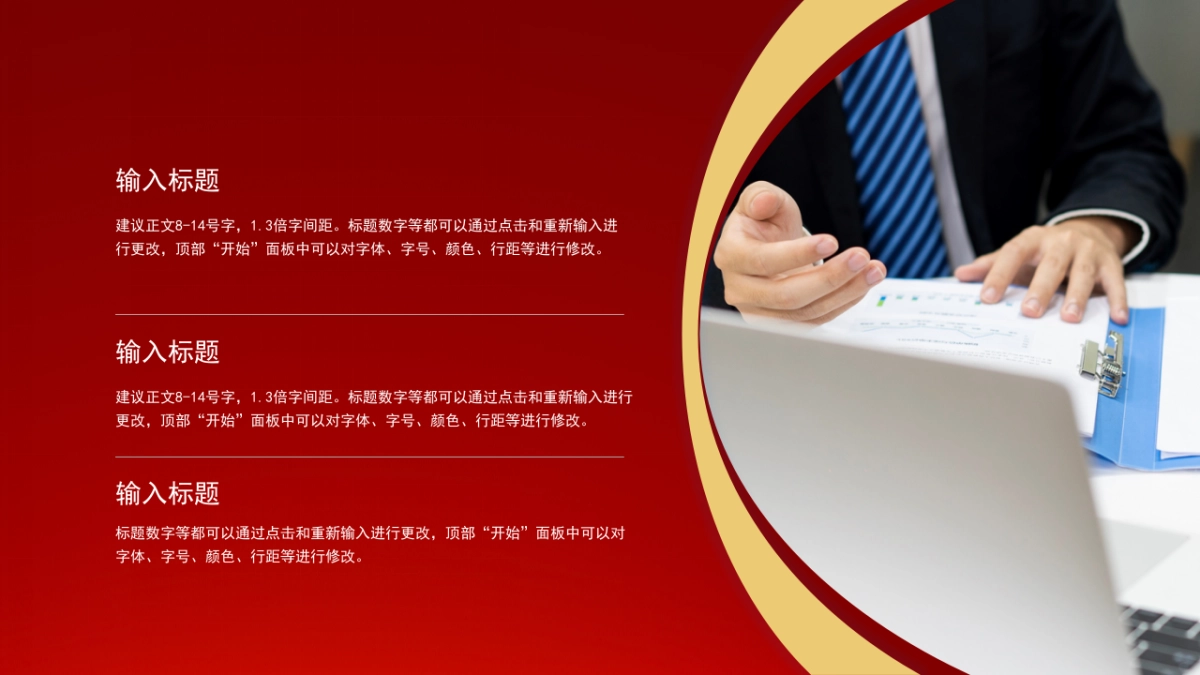
建议正文 8-14 号字, 1.3 倍字间距。标题数字等都可以通过点击和重新输入“”进行更改,顶部 开始 面板中可以对字体、字号、颜色、行距等进行修改。“”标题数字等都可以通过点击和重新输入进行更改,顶部 开始 面板中可以对字体、字号、颜色、行距等进行修改。输入标题建议正文 8-14 号字, 1.3 倍字间距。标题数字等都可以通过点击和重新输入“”进行更改,顶部 开始 面板中可以对字体、字号、颜色、行距等进行修改。输入标题输入标题
01添加标题用户可以在投影仪或者计算机上进行演示 , 双击输入替换,在此处输入您想要输入的内容02添加标题用户可以在投影仪或者计算机上进行演示 , 双击输入替换,在此处输入您想要输入的内容03添加标题用户可以在投影仪或者计算机上进行演示 , 双击输入替换,在此处输入您想要输入的内容04添加标题用户可以在投影仪或者计算机上进行演示 , 双击输入替换,在此处输入您想要输入的内容
输入标题输入标题输入标题输入标题输入标题输入标题用户可以在投影仪或者计算机上进行演示也可以将演示文稿打印出来输入标题用户可以在投影仪或者计算机上进行演示输入标题用户可以在投影仪或者计算机上进行演示也可以将演示文稿打印出来输入标题用户可以在投影仪或者计算机上进行演示输入标题用户可以在投影仪或者计算机上进行演示
完成情况02
输入您的标题用户可以在投影仪或者计算机上进行演示 , 双击输入替换,在此处输入您想要输入的内容,标题数字等都可以通过点击和重新输入进行更改。请 输 入 您 的 标 题小 标 题小 标 题小 标 题
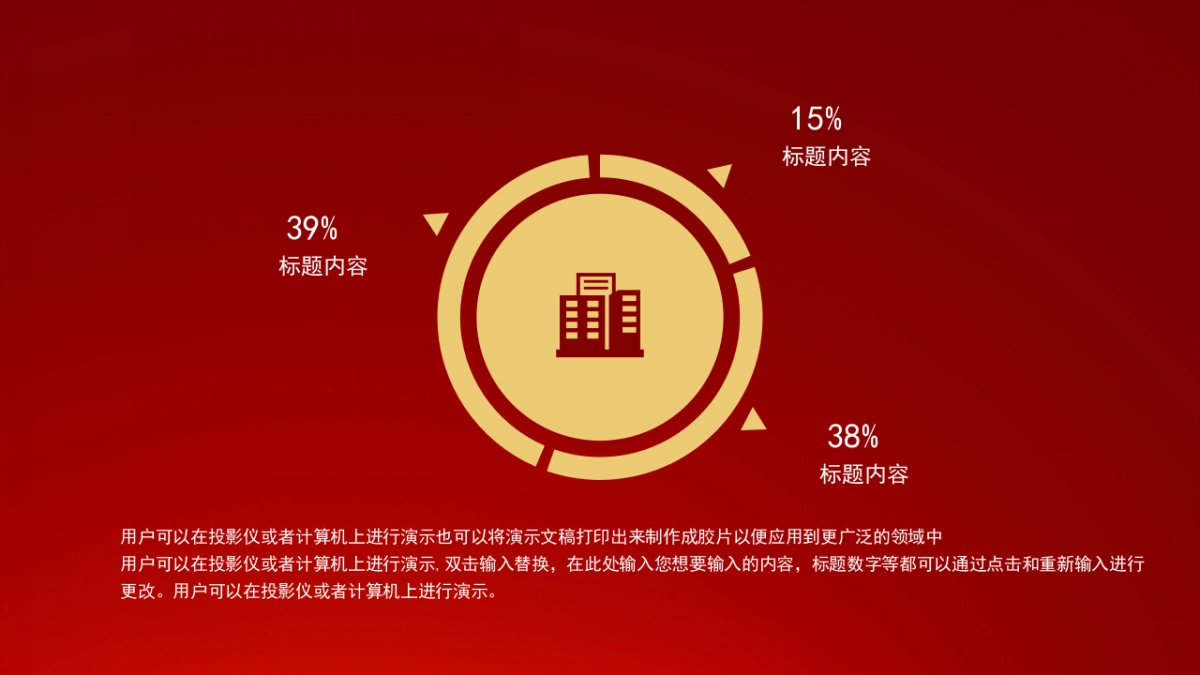
1; 标题 ; 8; 19%2; 标题 ; 0.5; 1%3; 标题 ; 15; 35%4; 标题 ; 0.5; 1%标题 ; 18; 42%标题 ; 0.5; 1%15%标题内容39%标题内容38%标题内容用户可以在投影仪或者计算机上进行演示也可以将演示文稿打印出来制作成胶片以便应用到更广泛的领域中用户可以在投影仪或者计算机上进行演示 , 双击输入替换,在此处输入您想要输入的内容,标题数字等都可以通过点击和重新输入进行更改。用户可以在投影仪或者计算机上进行演示。
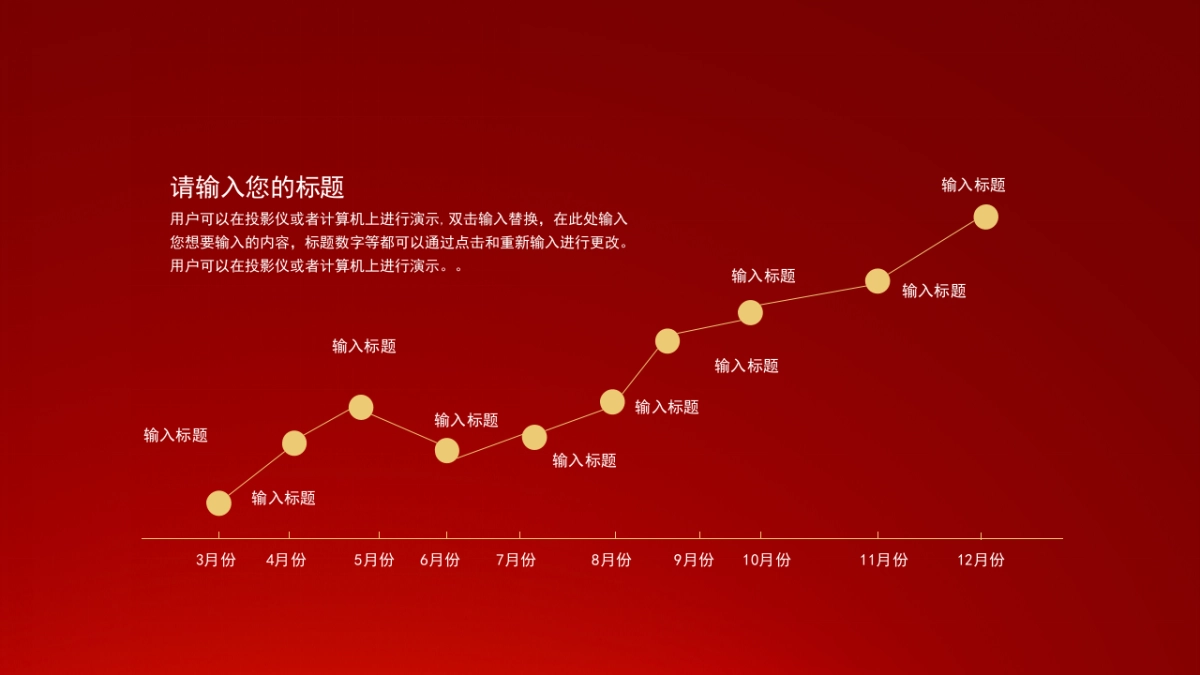
3 月份4 月份5 月份6 月份8 月份9 月份10 月份11 月份12 月份输入标题输入标题输入标题输入标题输入标题输入标题输入标题输入标题输入标题7 月份输入标题用户可以在投影仪或者计算机上进行演示 , 双击输入替换,在此处输入您想要输入的内容,标题数字等都可以通过点击和重新输入进行更改。用户可以在投影仪或者计算机上进行演示。。请输入您的标题
不足之处03
输入您的标题用户可以在投影仪或者计算机上进行演示 ,双击输入替换,在此处输入您想要输入的内容输入您的标题用户可以在投影仪或者计算机上进行演示 , 双击输入替换,在此处输入您想要输入的内容输入您的标题用户可以在投影仪或者计算机上进行演示 , 双击输入替换,在此处输入您想要输入的内容输入您的标题用户可以在投影仪或者计算机上进行演示 , 双击输入替换,在此处输入您想要输入的内容输入您的标题标题数字等都可以通过点击和重新输入进行“”更改,顶部 开始 面板中可以对字体、字号、颜色、行距等进行修改。建议正文 8-14 号字,1.3 倍字间距。标题数字等都可以通过点击“”和重新输入进行更改,顶部 开始 面板中可以对字体、字号、颜色、行距等进行修改。
输入标题用户可以在投影仪或者计算机上进行演示也可以将演示文稿打印出来,输入标题用户可以在投影仪或者计算机上进行演示也可以将演示文稿打印出来输入标题用户可以...