电脑桌面
添加运营动脉到电脑桌面
安装后可以在桌面快捷访问

2026WorkBuddy零基础学习手册2026会员免费

2026WorkBuddy零基础学习手册2026 复制标题
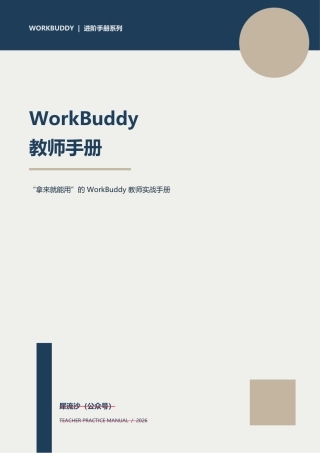
2026WorkBuddy零基础学习手册2026_第1页
1/232页
2026WorkBuddy零基础学习手册2026_第2页
2/232页
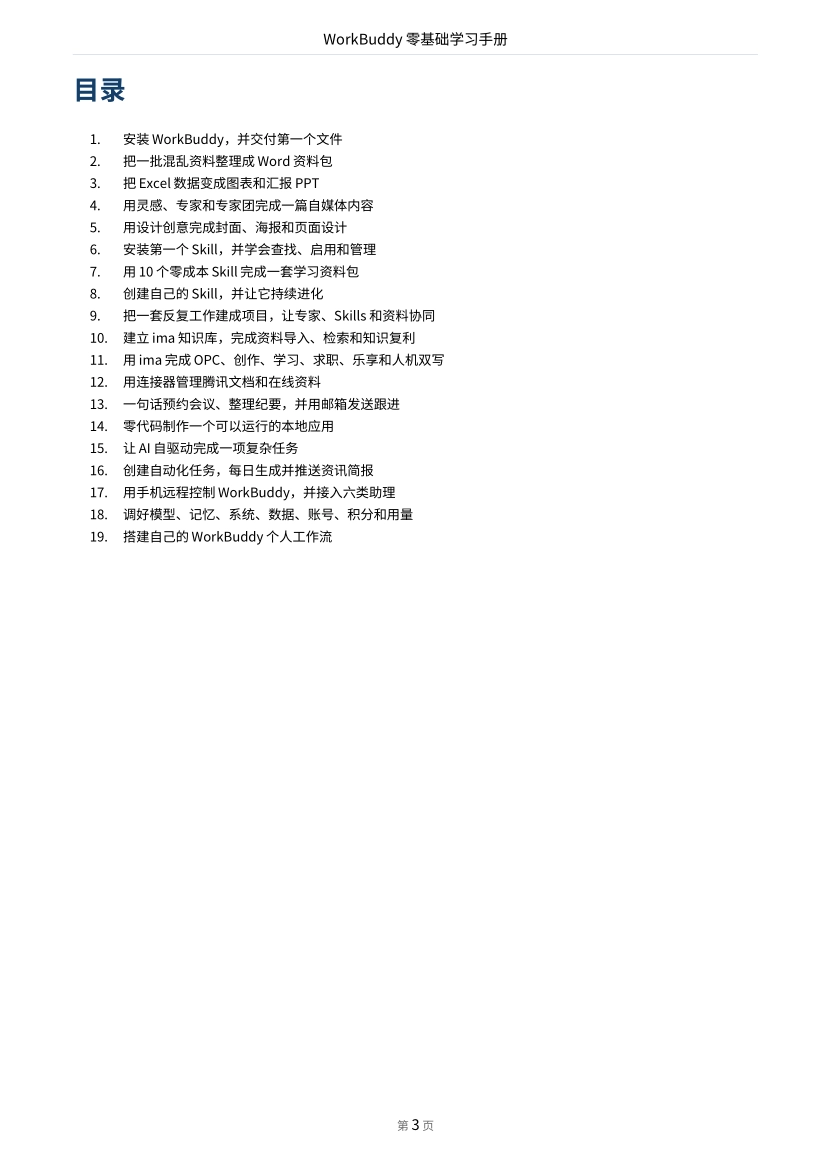
2026WorkBuddy零基础学习手册2026_第3页
3/232页
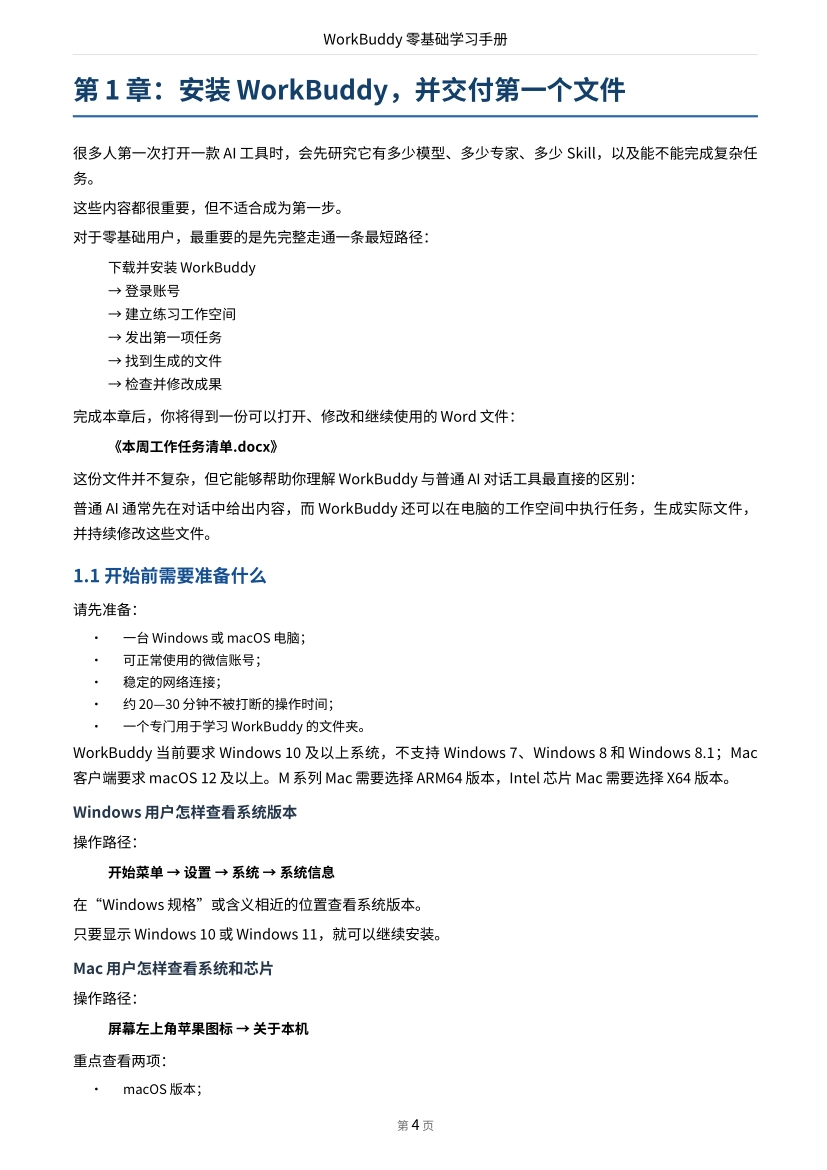
2026WorkBuddy零基础学习手册2026_第4页
4/232页
2026WorkBuddy零基础学习手册2026_第5页
5/232页
2026WorkBuddy零基础学习手册2026_第6页
6/232页
2026WorkBuddy零基础学习手册2026_第7页
7/232页
2026WorkBuddy零基础学习手册2026_第8页
8/232页
2026WorkBuddy零基础学习手册2026_第9页
9/232页
2026WorkBuddy零基础学习手册2026_第10页
10/232页
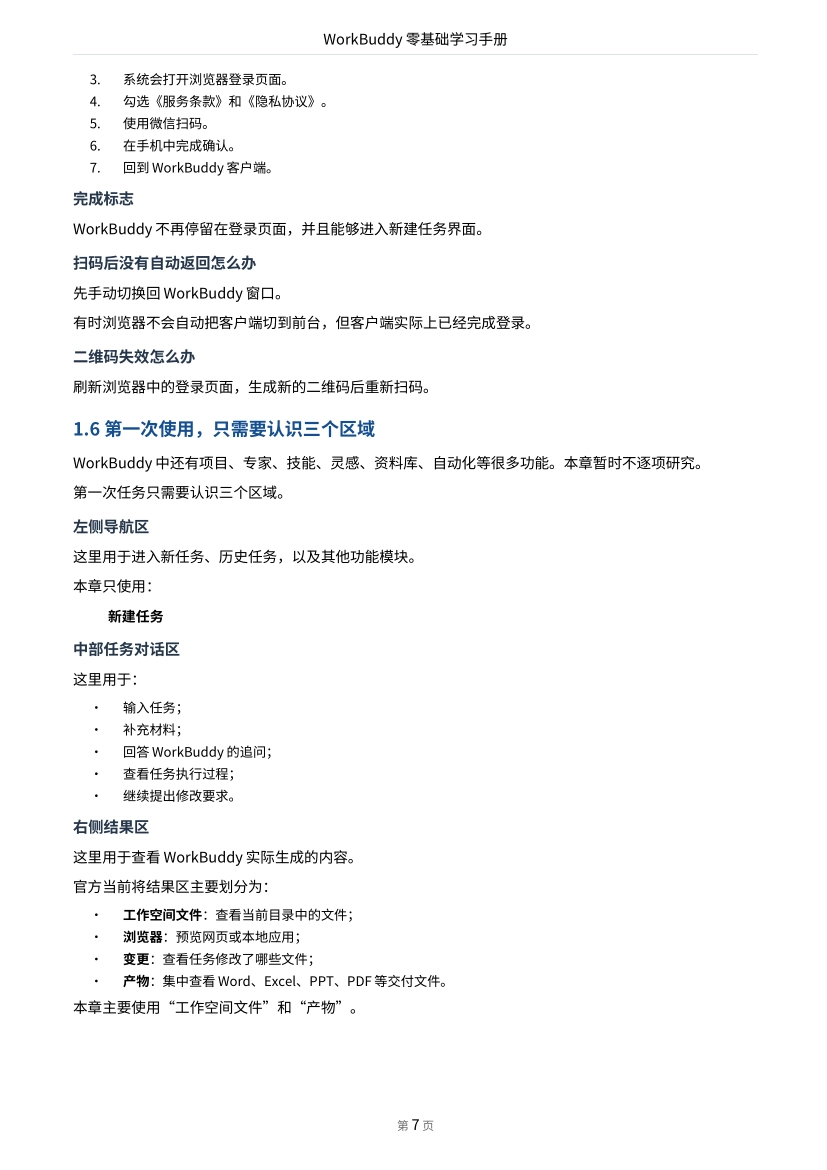
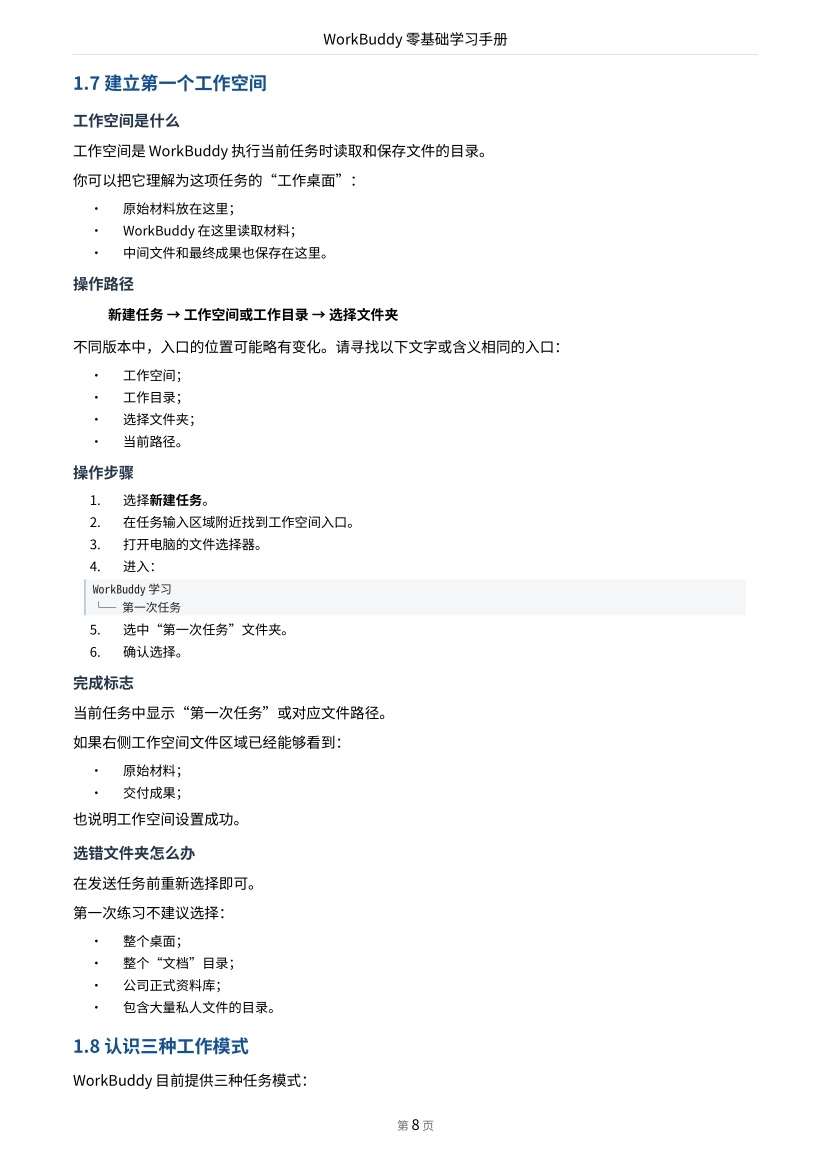
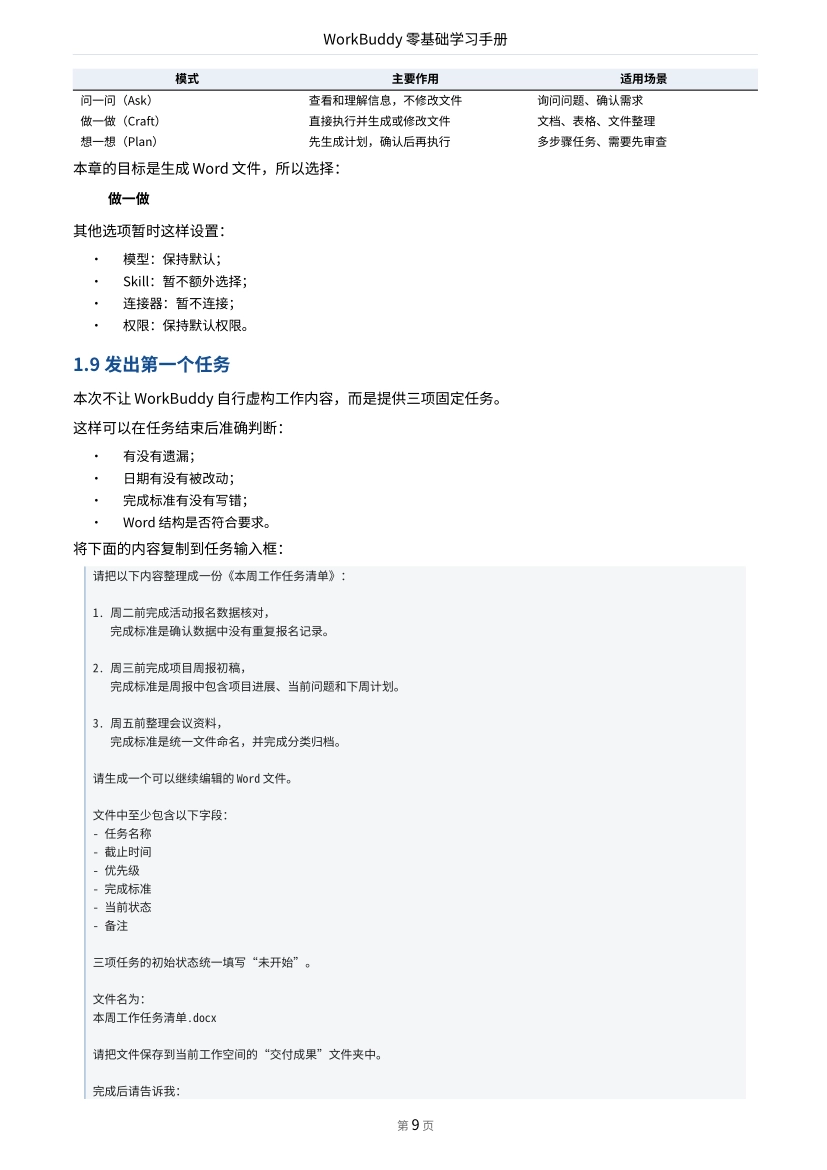
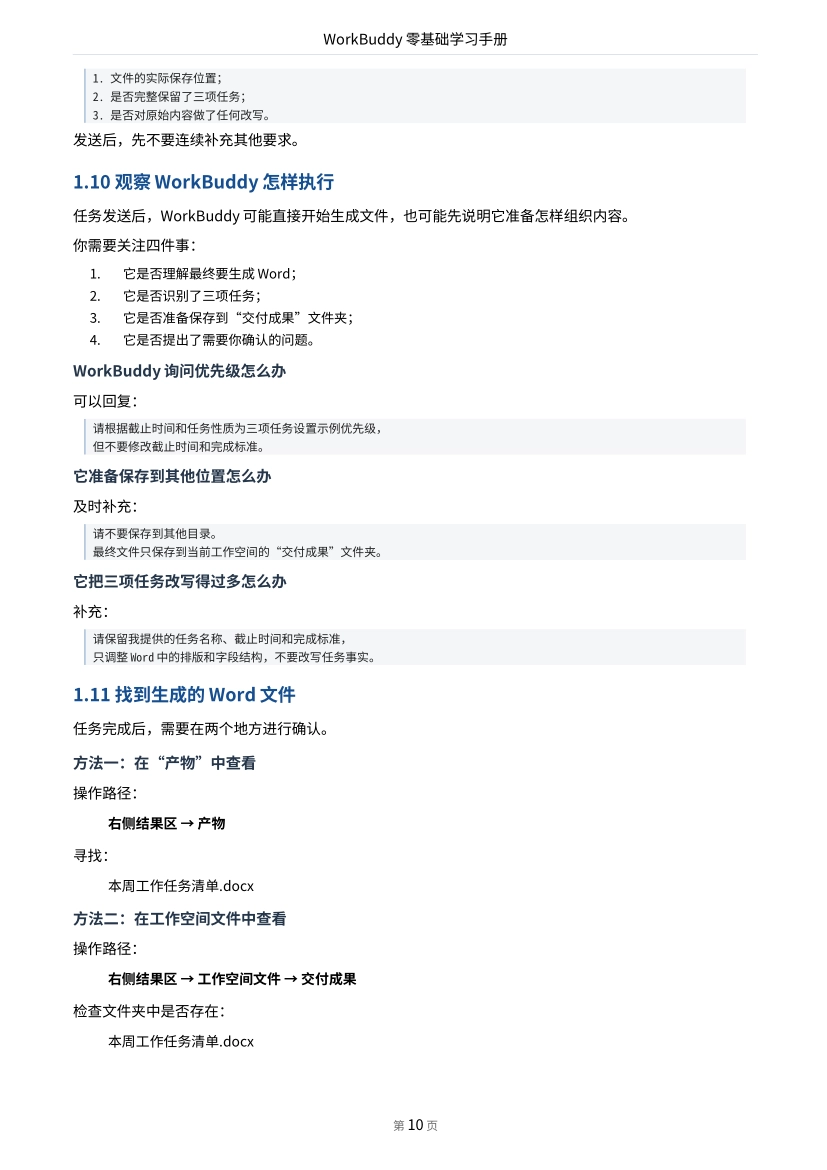
WorkBuddy 零基础学习手册第 3 页目录1.安装 WorkBuddy,并交付第一个文件2.把一批混乱资料整理成 Word 资料包3.把 Excel 数据变成图表和汇报 PPT4.用灵感、专家和专家团完成一篇自媒体内容5.用设计创意完成封面、海报和页面设计6.安装第一个 Skill,并学会查找、启用和管理7.用 10 个零成本 Skill 完成一套学习资料包8.创建自己的 Skill,并让它持续进化9.把一套反复工作建成项目,让专家、Skills 和资料协同10.建立 ima 知识库,完成资料导入、检索和知识复利11.用 ima 完成 OPC、创作、学习、求职、乐享和人机双写12.用连接器管理腾讯文档和在线资料13.一句话预约会议、整理纪要,并用邮箱发送跟进14.零代码制作一个可以运行的本地应用15.让 AI 自驱动完成一项复杂任务16.创建自动化任务,每日生成并推送资讯简报17.用手机远程控制 WorkBuddy,并接入六类助理18.调好模型、记忆、系统、数据、账号、积分和用量19.搭建自己的 WorkBuddy 个人工作流WorkBuddy 零基础学习手册第 4 页第 1 章:安装 WorkBuddy,并交付第一个文件很多人第一次打开一款 AI 工具时,会先研究它有多少模型、多少专家、多少 Skill,以及能不能完成复杂任务。这些内容都很重要,但不适合成为第一步。对于零基础用户,最重要的是先完整走通一条最短路径:下载并安装 WorkBuddy→ 登录账号→ 建立练习工作空间→ 发出第一项任务→ 找到生成的文件→ 检查并修改成果完成本章后,你将得到一份可以打开、修改和继续使用的 Word 文件:《本周工作任务清单.docx》这份文件并不复杂,但它能够帮助你理解 WorkBuddy 与普通 AI 对话工具最直接的区别:普通 AI 通常先在对话中给出内容,而 WorkBuddy 还可以在电脑的工作空间中执行任务,生成实际文件,并持续修改这些文件。1.1 开始前需要准备什么请先准备:•一台 Windows 或 macOS 电脑;•可正常使用的微信账号;•稳定的网络连接;•约 20—30 分钟不被打断的操作时间;•一个专门用于学习 WorkBuddy 的文件夹。WorkBuddy 当前要求 Windows 10 及以上系统,不支持 Windows 7、Windows 8 和 Windows 8.1;Mac客户端要求 macOS 12 及以上。M 系列 Mac 需要选择 ARM64 版本,Intel 芯片 Mac 需要选择 X64 版本。Windows 用户怎样查看系统版本操作路径:开始菜单 → 设置 → 系统 → 系统信息在“Windows 规格”或含义相近的位置查看系统版本。只要显示 Windows 10 或 Windows 11,就可以继续安装。Mac 用户怎样查看系统和芯片操作路径:屏幕左上角苹果图标 → 关于本机重点查看两项:•macOS 版本;WorkBuddy 零基础学习手册第 5 页•芯片或处理器。如果显示 Apple M 系列芯片,下载 Mac ARM64 版本;如果显示 Intel 处理器,下载 Mac X64 版本。1.2 建立本书专用的学习目录在下载软件之前,先建立下面的文件夹:WorkBuddy 学习├─ 第一次任务│ ├─ 原始材料│ └─ 交付成果└─ 后续练习Windows 用户可以把它建立在“文档”目录中,Mac 用户可以建立在 Documents 目录中。这个学习目录有三个作用:1.将练习内容与正式工作资料分开;2.方便判断 WorkBuddy 生成或修改了哪些文件;3.出现错误时,可以删除练习副本,而不影响原有资料。本章暂时不需要准备原始文件。“原始材料”文件夹可以保持空白,“交付成果”用于保存最后生成的Word 文件。1.3 下载并安装 Windows 版 WorkBuddy操作路径WorkBuddy 官网 → 立即下载 → Windows 版本下载步骤1.打开 WorkBuddy 官方网站。2.找到立即下载或下载 WorkBuddy。3.选择 Windows 版本。4.等待浏览器完成下载。5.在浏览器下载记录或电脑“下载”文件夹中找到安装包。你应该看到什么下载完成后,浏览器的下载列表或电脑“下载”文件夹中会出现 WorkBuddy 安装文件。没找到安装包怎么办先打开浏览器菜单,寻找:•下载内容;•下载记录;•Downloads;•显示所在文件夹。不同浏览器名称可能不同,但都可以从下载记录中重新找到文件。安装步骤1.双击刚刚下载的安装包...

1、当您付费下载文档后,您只拥有了使用权限,并不意味着购买了版权,文档只能用于自身使用,不得用于其他商业用途(如 [转卖]进行直接盈利或[编辑后售卖]进行间接盈利)。
2、本站所有内容均由合作方或网友上传,本站不对文档的完整性、权威性及其观点立场正确性做任何保证或承诺!文档内容仅供研究参考,付费前请自行鉴别。
3、如文档内容存在违规,或者侵犯商业秘密、侵犯著作权等,请点击“违规举报”。

查找下载文件的指引

一、电脑端

- Windows 系统:按下键盘快捷键 `Ctrl + J`,即可打开下载列表。  

- Mac 系统:按下键盘快捷键 `⌘ + J`,即可打开下载列表。  

二、手机端

1. 打开手机浏览器,点击浏览器右下角的 “≡”(或“更多”)图标。  

2. 在弹出的菜单中找到并点击 “下载内容”(或类似选项),即可查看已下载的文件。  

提示:不同浏览器界面略有差异,若未找到“下载”入口,可尝试在浏览器设置中搜索“下载”关键词。


2026WorkBuddy零基础学习手册2026

萤火报告 + 关注
实名认证
内容提供者

聚焦行业热点,提供深度分析与实用报告,照亮你的决策之路。

确认删除?
会员
教程
收藏
足迹
联系
  • 站长微信
顶部