1、当您付费下载文档后,您只拥有了使用权限,并不意味着购买了版权,文档只能用于自身使用,不得用于其他商业用途(如 [转卖]进行直接盈利或[编辑后售卖]进行间接盈利)。
2、本站所有内容均由合作方或网友上传,本站不对文档的完整性、权威性及其观点立场正确性做任何保证或承诺!文档内容仅供研究参考,付费前请自行鉴别。
3、如文档内容存在违规,或者侵犯商业秘密、侵犯著作权等,请点击“违规举报”。
查找下载文件的指引
一、电脑端
- Windows 系统:按下键盘快捷键 `Ctrl + J`,即可打开下载列表。
- Mac 系统:按下键盘快捷键 `⌘ + J`,即可打开下载列表。
二、手机端
1. 打开手机浏览器,点击浏览器右下角的 “≡”(或“更多”)图标。
2. 在弹出的菜单中找到并点击 “下载内容”(或类似选项),即可查看已下载的文件。
提示:不同浏览器界面略有差异,若未找到“下载”入口,可尝试在浏览器设置中搜索“下载”关键词。
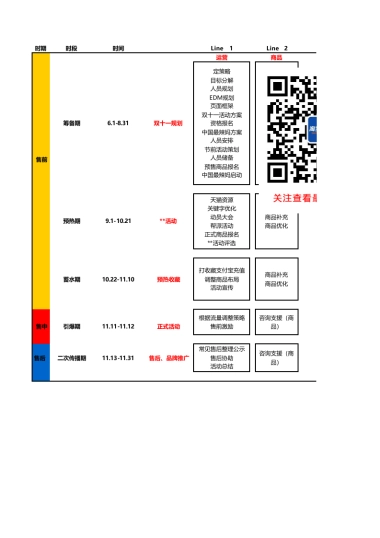
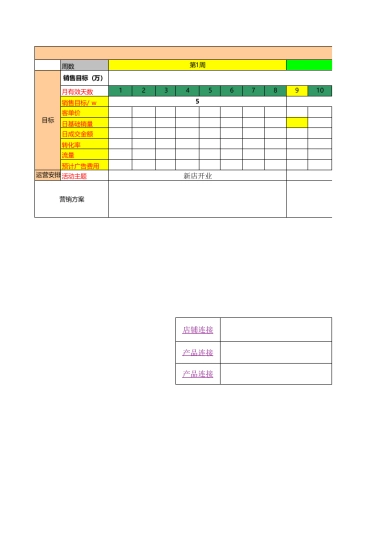
 SOP-3月试运营工作进度安排计划
 总体安排-新华社中国品牌日系列活动
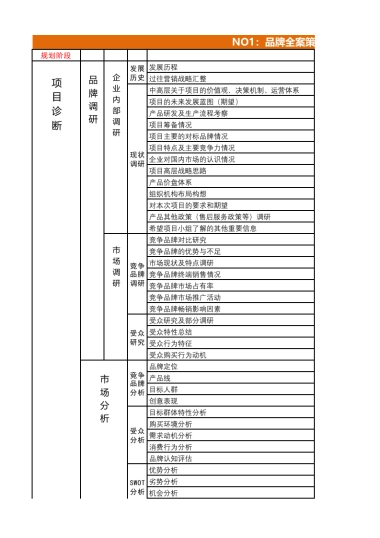 品牌全案策划:品牌全案策划时间顺序表
 直播流程、脚本以及时间节点
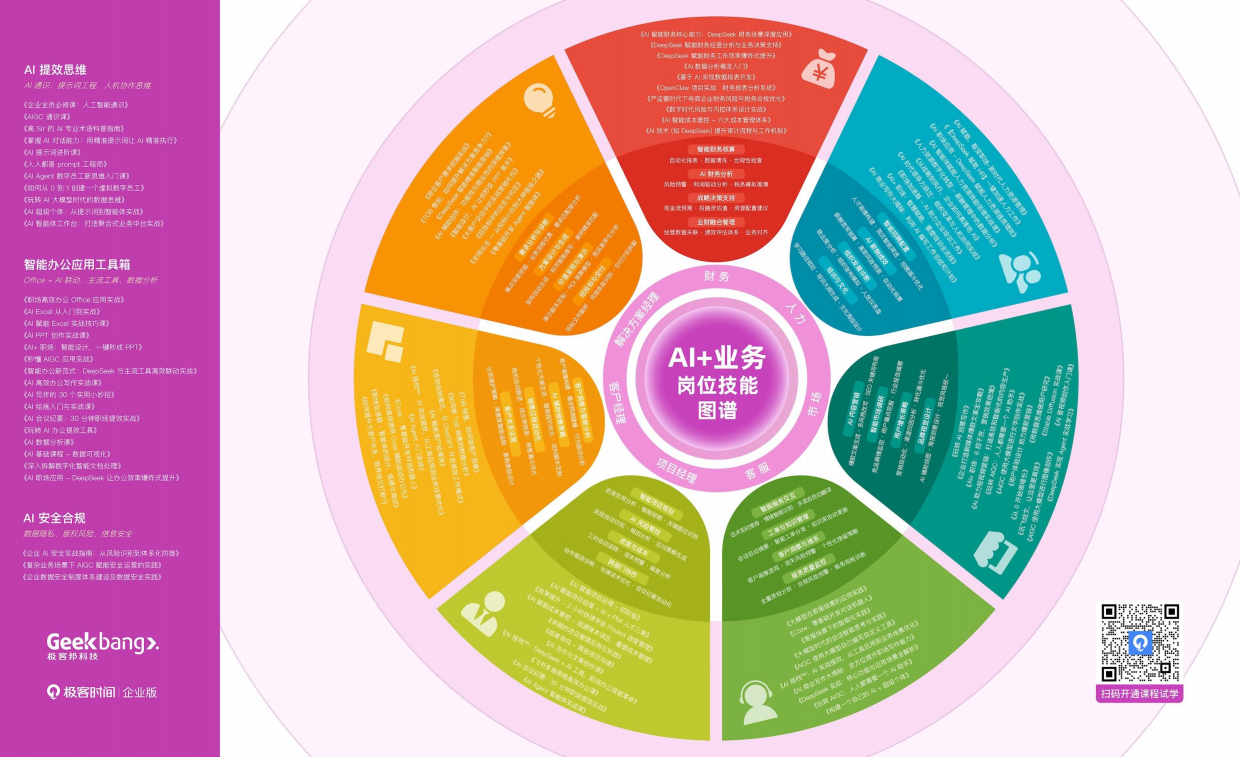 8大岗位AI技能图谱-极客时间企业版
 时间博物馆样板间开放主题系列活动推荐案
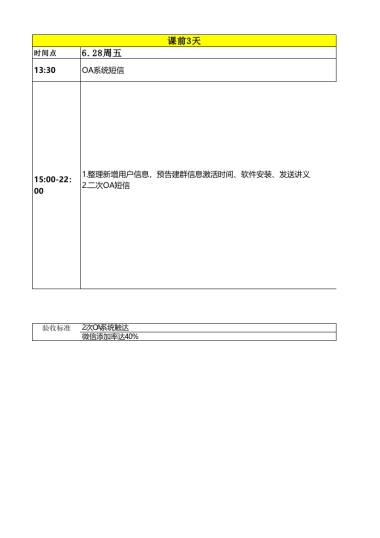 SOP-学而思 五期sop-带时间点
 时间轴图表(简约公司企业发展 23P PPT)
 时间轴流程图(30P PPT)
 时间轴(蓝色通用 30P PPT)
 时间轴(经典 30P PPT)
 可信时间戳(2024年度)司法应用白皮书
 见实私享会-时间知道CEO闫鹏
 2023某购物中心兔年花点时间一起跨年72小时不闭店活动策划
 2024哔哩哔哩国创通案_时间分类
 策划新人工作模型 时间轴 流程图 甘特图 进度表2.0
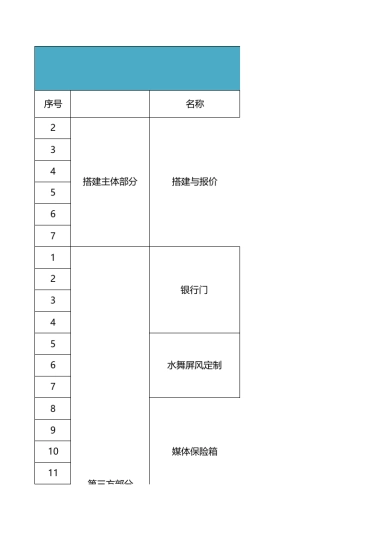 兰芝新品发布会时间进度表
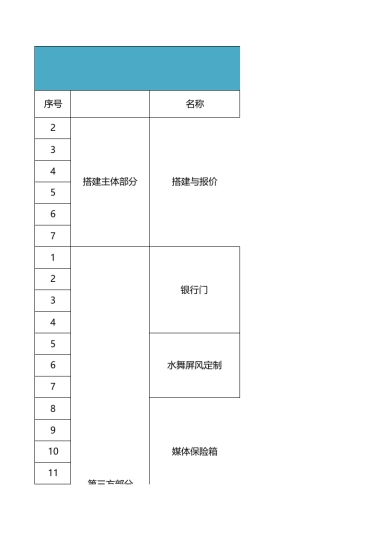 发布会-时间进度表
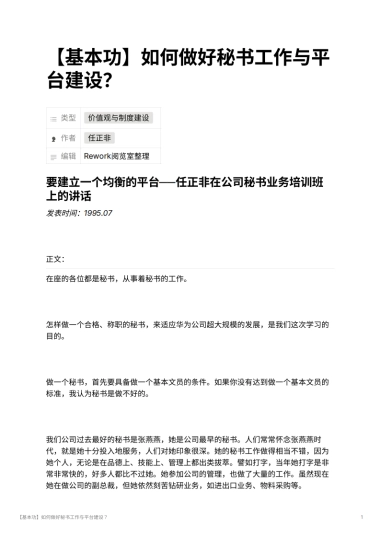 【基本功】如何做好秘书工作与平台建设?
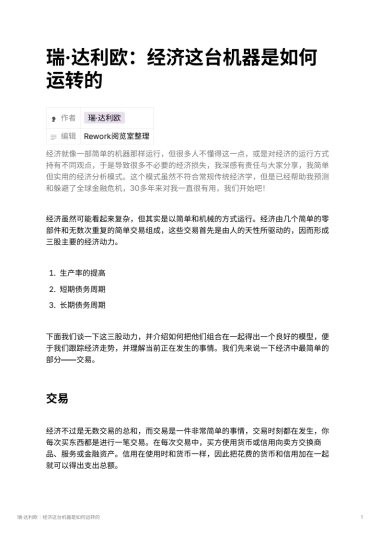 瑞·达利欧:经济这台机器是如何运转的