

电脑桌面
添加运营动脉到电脑桌面
安装后可以在桌面快捷访问

抖音剪映操作全教程会员免费

抖音剪映操作全教程_第1页
1/114
抖音剪映操作全教程_第2页
2/114
抖音剪映操作全教程_第3页
3/114
抖音剪映操作全教程_第4页
4/114
抖音剪映操作全教程_第5页
5/114
抖音剪映操作全教程_第6页
6/114
抖音剪映操作全教程_第7页
7/114
抖音剪映操作全教程_第8页
8/114
抖音剪映操作全教程_第9页
9/114
抖音剪映操作全教程_第10页
10/114
剪映 教程,

PART 01认识剪映界面

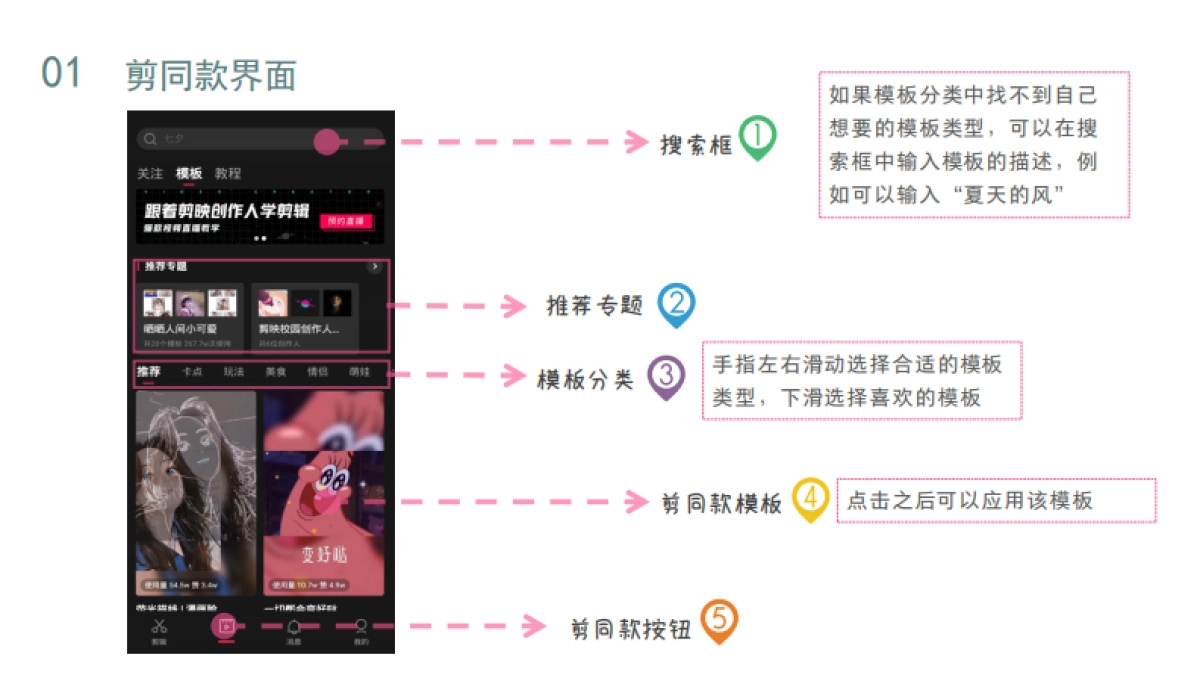
剪同款界面01剪同款按钮模板分类剪同款模板搜索框推荐专题如果模板分类中找不到自己想要的模板类型,可以在搜索框中输入模板的描述,例如可以输入“夏天的风”手指左右滑动选择合适的模板类型,下滑选择喜欢的模板点击之后可以应用该模板

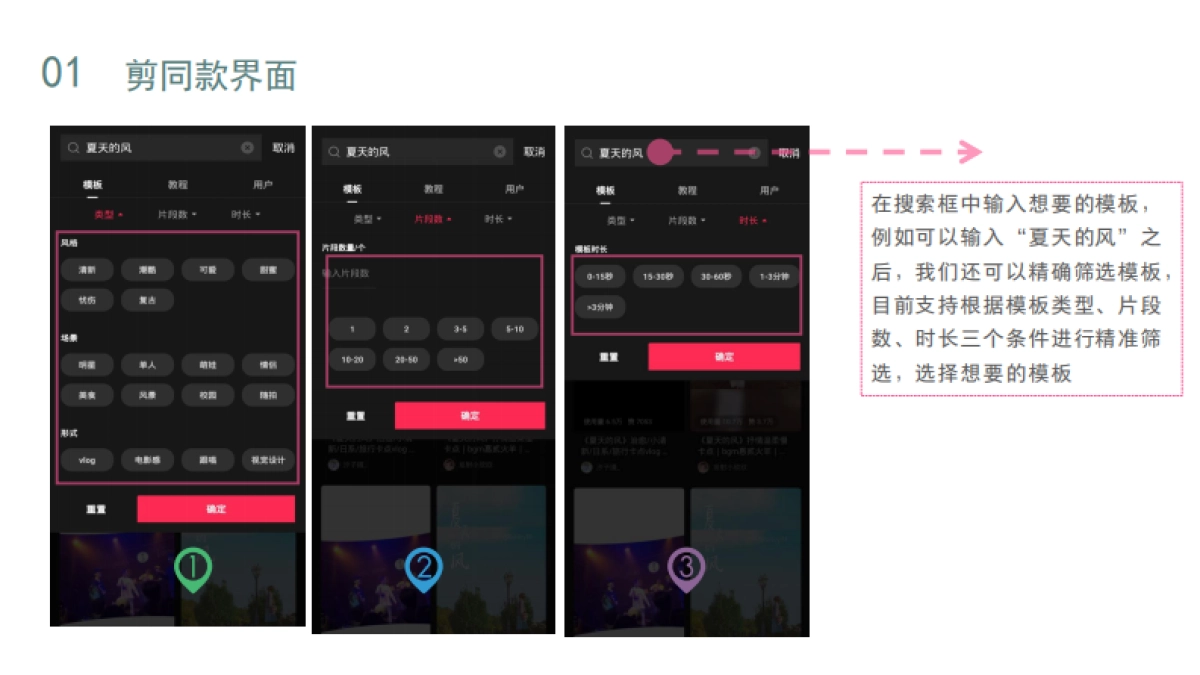
剪同款界面01在搜索框中输入想要的模板,例如可以输入“夏天的风”之后,我们还可以精确筛选模板,目前支持根据模板类型、片段数、时长三个条件进行精准筛选,选择想要的模板

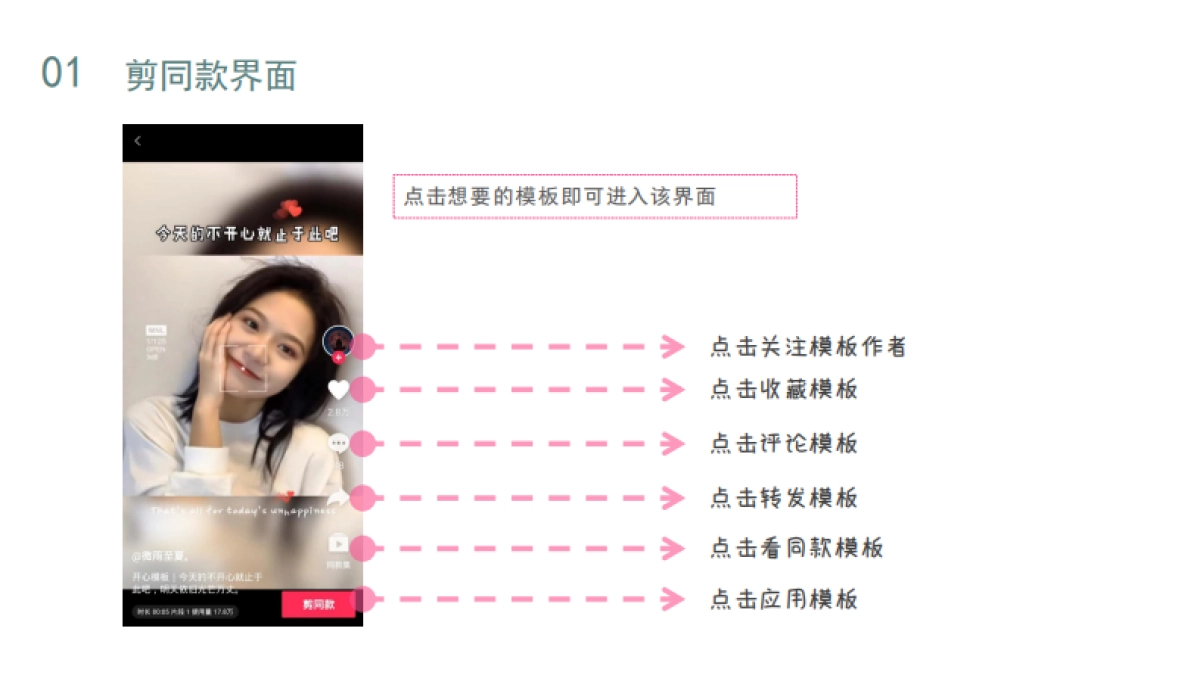
剪同款界面01点击想要的模板即可进入该界面点击关注模板作者点击收藏模板点击评论模板点击转发模板点击应用模板点击看同款模板

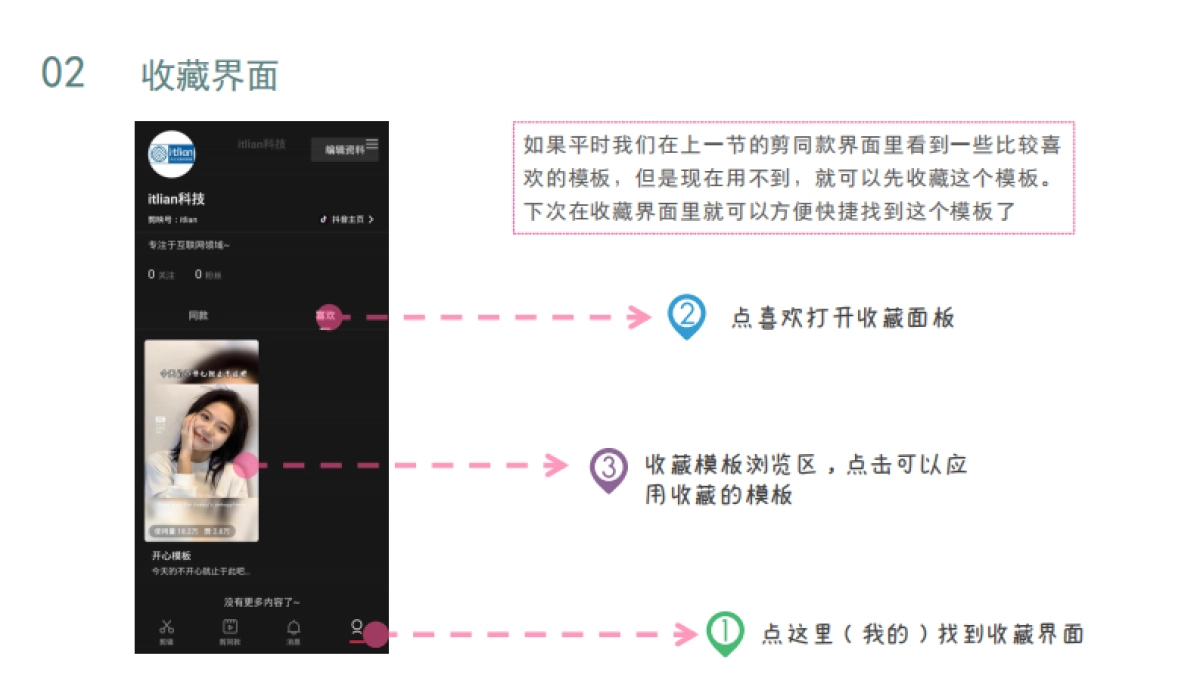
收藏界面02点这里(我的)找到收藏界面点喜欢打开收藏面板收藏模板浏览区,点击可以应用收藏的模板如果平时我们在上一节的剪同款界面里看到一些比较喜欢的模板,但是现在用不到,就可以先收藏这个模板。下次在收藏界面里就可以方便快捷找到这个模板了

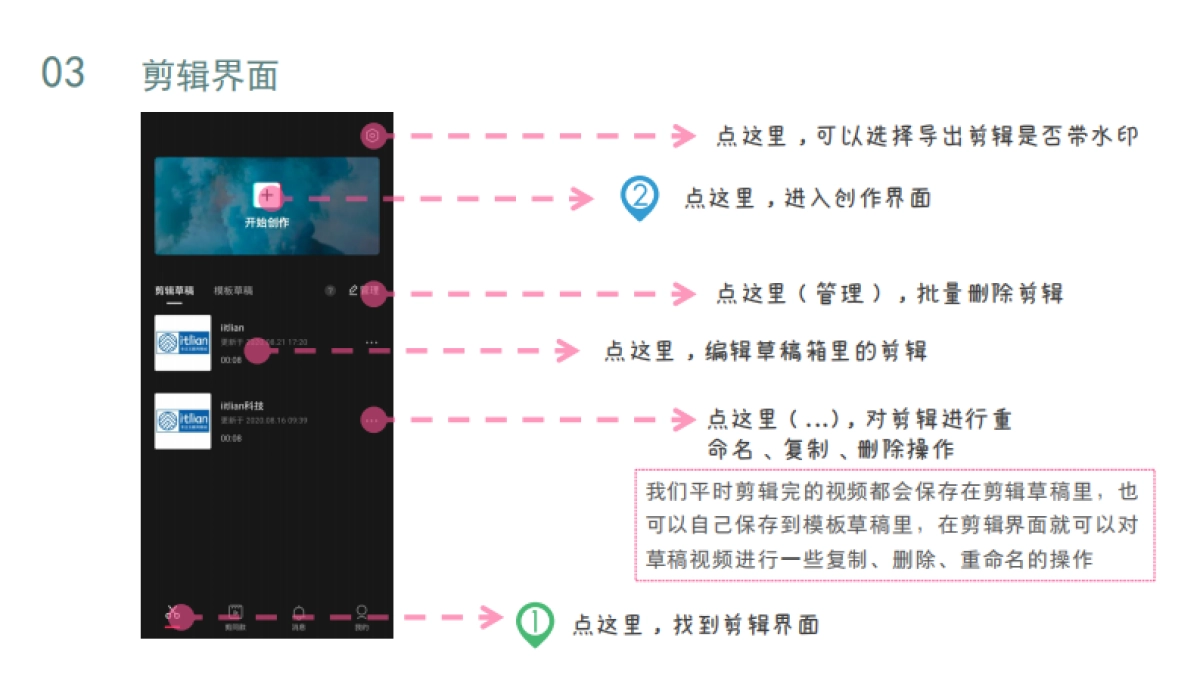
剪辑界面03点这里,找到剪辑界面点这里,进入创作界面点这里,编辑草稿箱里的剪辑点这里(管理),批量删除剪辑点这里(...),对剪辑进行重命名、复制、删除操作点这里,可以选择导出剪辑是否带水印我们平时剪辑完的视频都会保存在剪辑草稿里,也可以自己保存到模板草稿里,在剪辑界面就可以对草稿视频进行一些复制、删除、重命名的操作

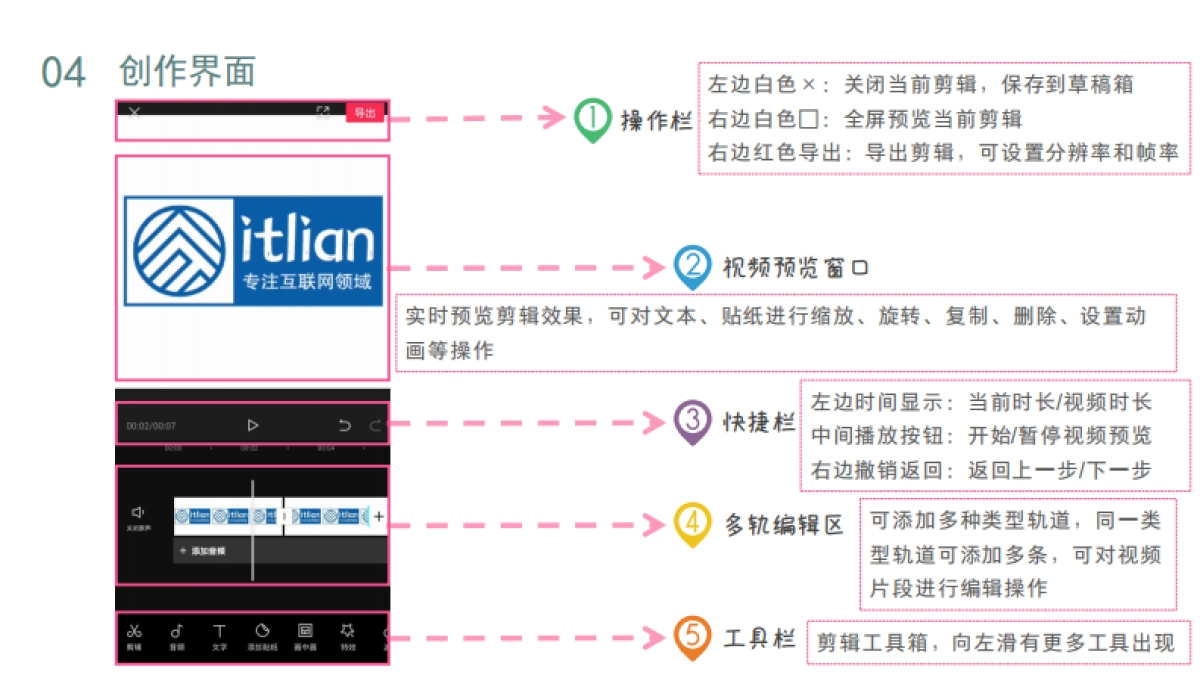
创作界面04操作栏视频预览窗口多轨编辑区工具栏快捷栏左边白色×:关闭当前剪辑,保存到草稿箱右边白色□:全屏预览当前剪辑右边红色导出:导出剪辑,可设置分辨率和帧率实时预览剪辑效果,可对文本、贴纸进行缩放、旋转、复制、删除、设置动画等操作左边时间显示:当前时长/视频时长中间播放按钮:开始/暂停视频预览右边撤销返回:返回上一步/下一步剪辑工具箱,向左滑有更多工具出现可添加多种类型轨道,同一类型轨道可添加多条,可对视频片段进行编辑操作

PART 02剪映基础工具ANNUAL WORK OVERVIEW

分割工具01点击分割工具选中视频或视频片段,左右滑动视频轨道到白线处,选择分割的位置把一整段完整的视频或音频分割成若干小段视频或音频,分割后的每一段音频或者视频,都称作一个片段。针对每一片段,可以独立进行操作,其它片段不受影响分割工具可以用于视频轨道、画中画、音频轨道、贴纸轨道、文字轨道、特效轨道、滤镜轨道的分割

复制与删除工具02左右滑动找到删除或复制工具点击复制或删除,即可复制删除素材或其中一个片段,视频轨道、画中画、音频轨道、贴纸轨道、文字轨道、特效轨道、滤镜轨道都可以进行复制与删除选中一段素材或一个片段

倒放与变速工具03左右滑动找到变速工具选中一段视频素材或视频片段目前支持0.1倍速—10倍速之间的慢放和快放,可以勾选声音是否变调。勾选之后,在倍速播放的同时,声音也会变调,变速之后视频时长会相应改变。

倒放与变速工具03按住○左右滑动调节视频播放速率点击常规变速可选择变速的同时声音是否变调

倒放与变速工具03点击剪辑工具(或选中视频素材或视频片段,进行第二步)左滑,点击倒放工具点击即可倒放,视频或视频片段会从后往前播放。用倒放功能可以做时光倒流的效果。倒放只针对视频,音频还是正常播放

音量与变声工具04左右滑动找到音量工具,点击选中一段视频素材或视频片段目前支持0.1倍速—10倍速之间的慢放和快放,可以勾选声音是否变调。勾选之后,在倍速播放的同时,声音也会变调,变速之后视频时长会相应改变。

音量与变声工具04按住○左右拖动,即可调节音量大小。最大可以增加一倍音量,如果一段视频想静音,左滑到0就没有声音了

音量与变声工具03点击剪辑工具(或选中视频素材或视频片段,进行第二步)左滑,点击变声工具变声工具可以让视频里的人声音调,目前有5种效果点这里,取消变声效果

降噪工具05左右滑动找到降噪工具选中一段视频素材或视频片段当拍摄光线不足的时候,设备会通过放大电平信号,来让画面显得更亮一些,这也导致噪点信号的同步放大,会在画面中看到大大小小的颗粒状的点,这就是我们常说的视频噪点

降噪工具05剪映降噪工具只作用于视频,不能对导入的图片进行降噪,如果想在剪映里面对图片进行降...

1、当您付费下载文档后,您只拥有了使用权限,并不意味着购买了版权,文档只能用于自身使用,不得用于其他商业用途(如 [转卖]进行直接盈利或[编辑后售卖]进行间接盈利)。
2、本站所有内容均由合作方或网友上传,本站不对文档的完整性、权威性及其观点立场正确性做任何保证或承诺!文档内容仅供研究参考,付费前请自行鉴别。
3、如文档内容存在违规,或者侵犯商业秘密、侵犯著作权等,请点击“违规举报”。

查找下载文件的指引

一、电脑端

- Windows 系统:按下键盘快捷键 `Ctrl + J`,即可打开下载列表。  

- Mac 系统:按下键盘快捷键 `⌘ + J`,即可打开下载列表。  

二、手机端

1. 打开手机浏览器,点击浏览器右下角的 “≡”(或“更多”)图标。  

2. 在弹出的菜单中找到并点击 “下载内容”(或类似选项),即可查看已下载的文件。  

提示:不同浏览器界面略有差异,若未找到“下载”入口,可尝试在浏览器设置中搜索“下载”关键词。

抖音剪映操作全教程

确认删除?
会员
教程
收藏
足迹
联系
  • 站长微信
回到顶部