
电脑桌面
添加运营动脉到电脑桌面
安装后可以在桌面快捷访问

人生苦短会员免费

人生苦短_第1页
1/7页
人生苦短_第2页
2/7页
人生苦短_第3页
3/7页
⼈⽣苦短1⼈⽣苦短Tags作者格雷厄姆编辑Rework阅览室整理摘要

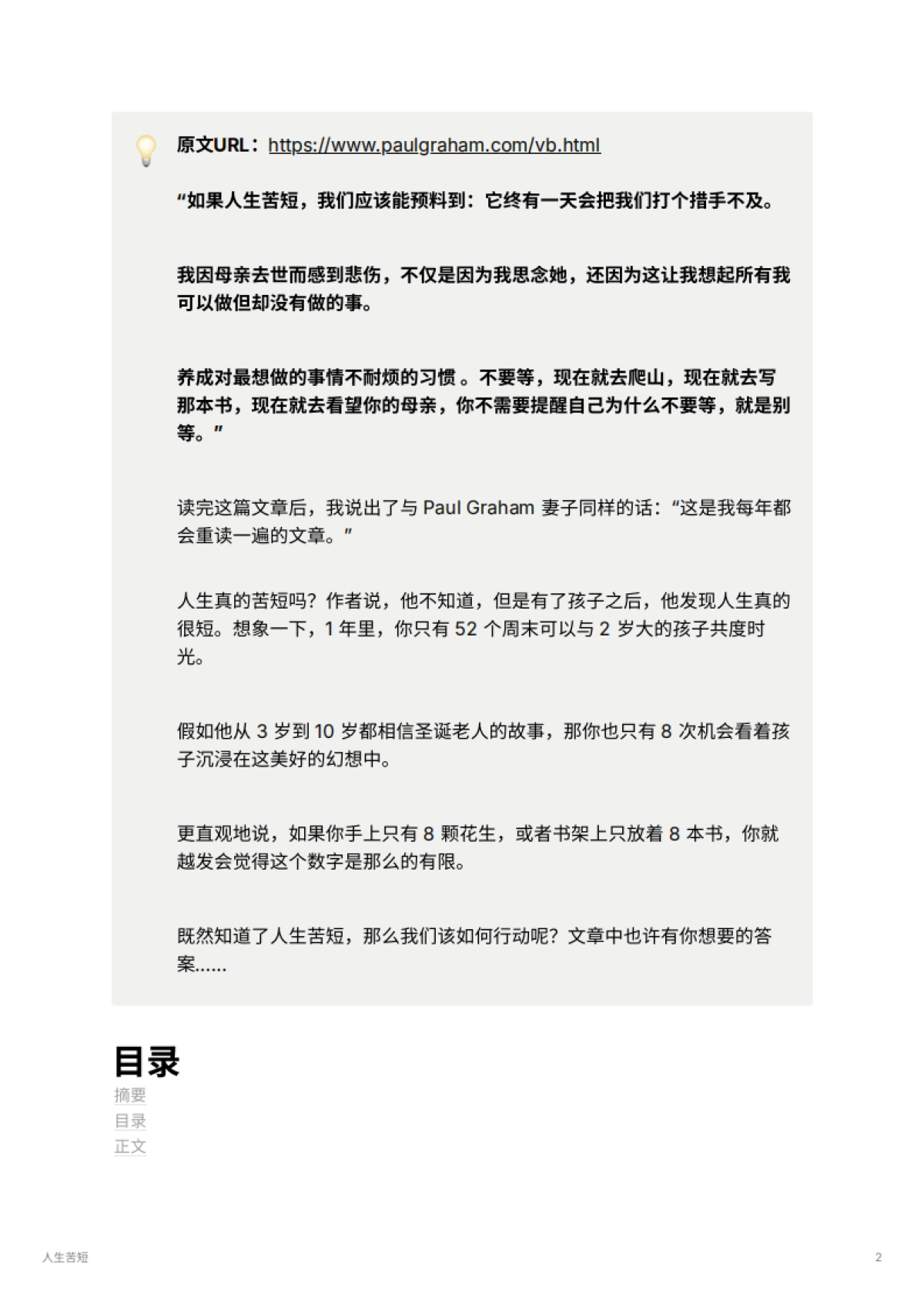
⼈⽣苦短2💡 原⽂URL:https://www.paulgraham.com/vb.html“如果⼈⽣苦短,我们应该能预料到:它终有⼀天会把我们打个措⼿不及。我因⺟亲去世⽽感到悲伤,不仅是因为我思念她,还因为这让我想起所有我可以做但却没有做的事。养成对最想做的事情不耐烦的习惯 。不要等,现在就去爬⼭,现在就去写那本书,现在就去看望你的⺟亲,你不需要提醒⾃⼰为什么不要等,就是别等。ˮ读完这篇⽂章后,我说出了与 Paul Graham 妻⼦同样的话:“这是我每年都会重读⼀遍的⽂章。ˮ⼈⽣真的苦短吗?作者说,他不知道,但是有了孩⼦之后,他发现⼈⽣真的很短。想象⼀下,1 年⾥,你只有 52 个周末可以与 2 岁⼤的孩⼦共度时光。假如他从 3 岁到 10 岁都相信圣诞⽼⼈的故事,那你也只有 8 次机会看着孩⼦沉浸在这美好的幻想中。更直观地说,如果你⼿上只有 8 颗花⽣,或者书架上只放着 8 本书,你就越发会觉得这个数字是那么的有限。既然知道了⼈⽣苦短,那么我们该如何⾏动呢?⽂章中也许有你想要的答案……⽬录摘要⽬录正⽂

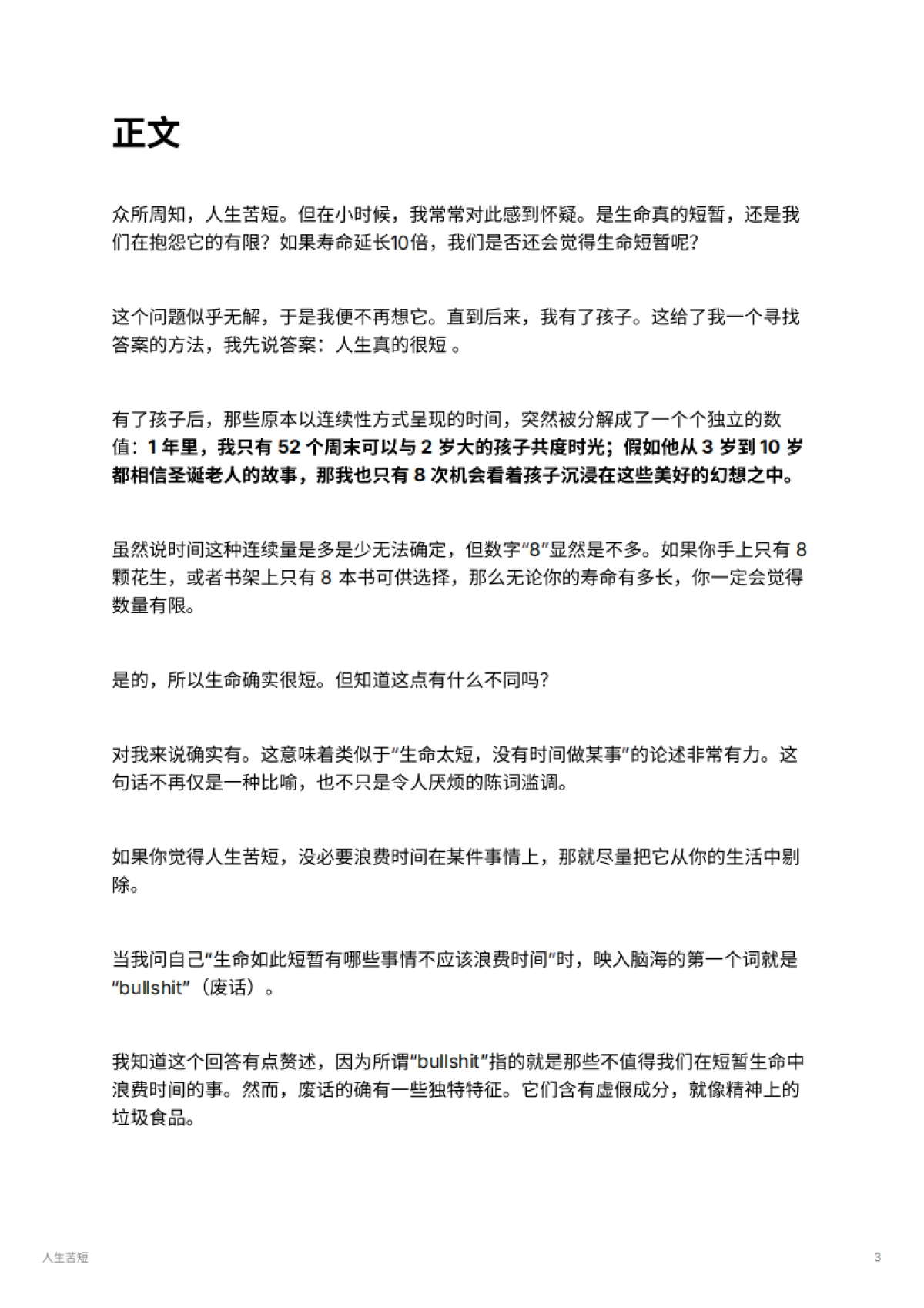
⼈⽣苦短3正⽂众所周知,⼈⽣苦短。但在⼩时候,我常常对此感到怀疑。是⽣命真的短暂,还是我们在抱怨它的有限?如果寿命延⻓10倍,我们是否还会觉得⽣命短暂呢?这个问题似乎⽆解,于是我便不再想它。直到后来,我有了孩⼦。这给了我⼀个寻找答案的⽅法,我先说答案:⼈⽣真的很短 。有了孩⼦后,那些原本以连续性⽅式呈现的时间,突然被分解成了⼀个个独⽴的数值:1 年⾥,我只有 52 个周末可以与 2 岁⼤的孩⼦共度时光;假如他从 3 岁到 10 岁都相信圣诞⽼⼈的故事,那我也只有 8 次机会看着孩⼦沉浸在这些美好的幻想之中。虽然说时间这种连续量是多是少⽆法确定,但数字“8ˮ显然是不多。如果你⼿上只有 8 颗花⽣,或者书架上只有 8 本书可供选择,那么⽆论你的寿命有多⻓,你⼀定会觉得数量有限。是的,所以⽣命确实很短。但知道这点有什么不同吗?对我来说确实有。这意味着类似于“⽣命太短,没有时间做某事ˮ的论述⾮常有⼒。这句话不再仅是⼀种⽐喻,也不只是令⼈厌烦的陈词滥调。如果你觉得⼈⽣苦短,没必要浪费时间在某件事情上,那就尽量把它从你的⽣活中剔除。当我问⾃⼰“⽣命如此短暂有哪些事情不应该浪费时间ˮ时,映⼊脑海的第⼀个词就是“bullshitˮ(废话)。我知道这个回答有点赘述,因为所谓“bullshitˮ指的就是那些不值得我们在短暂⽣命中浪费时间的事。然⽽,废话的确有⼀些独特特征。它们含有虚假成分,就像精神上的垃圾⻝品。

⼈⽣苦短4如果你问⾃⼰什么是让你浪费时间的“bullshitˮ,你可能早已知道答案:那些没必要的会议、⽆意义的争论、官僚作⻛、装腔作势、为别⼈的错误买单、交通拥堵、上瘾但收获甚少的消遣。这种东西有两种⼊侵你⽣活的⽅式:要么是强加于你,要么是欺骗你。在某种程度上,你不得不忍受外部环境强加给你的“bullshitˮ,因为你需要赚钱,⽽赚钱的⼤部分⼯作就是在处理各种琐事。的确,供需法则说明了这⼀点:⼀项⼯作回报越⾼,⼈们做起来就越不计较报酬。但实际上,强加给你的狗屁⼯作可能没有你想象的那么多。⼀直以来,总有这样⼀群⼈,决定逃出“default grind(默认粉碎机)ˮ的折磨,去选择那些传统意义上机会很少,但⽣活真实感更强的地⽅⽣活。但你其实并不需要搬家就可以控制好“bullshitˮ的数量。我们⼈⽣中⼤量时间,都浪费在了⼯作中的“bullshitˮ上。不同的⽼板为你强加的“bullshitˮ数量不同。⼤多数⼤组织(以及许多⼩组织)都充满了“bullshitˮ。但是,如果你有意识地把避免“bullshitˮ的优先级排在其他因素(如⾦钱和荣誉)之上,你也许可以找到那些较少浪费你时间的⽼板。同样,如果你是个⾃由职业者或⾃⼰经营⼀个⼩公司,你可以在选择客⼾上做到这⼀点。如果你拒绝或避免与那些“有毒ˮ的客⼾,你就能减少⽣命中浪费在“bullshitˮ上的时间。我认为,你因此节省下的时间,其价值实际上会超过因此⽽减少的收⼊。尽管,有⼀些“bullshitˮ是强加于你的,⽽其他⼀些则是通过诱惑你偷偷进⼊你...

1、当您付费下载文档后,您只拥有了使用权限,并不意味着购买了版权,文档只能用于自身使用,不得用于其他商业用途(如 [转卖]进行直接盈利或[编辑后售卖]进行间接盈利)。
2、本站所有内容均由合作方或网友上传,本站不对文档的完整性、权威性及其观点立场正确性做任何保证或承诺!文档内容仅供研究参考,付费前请自行鉴别。
3、如文档内容存在违规,或者侵犯商业秘密、侵犯著作权等,请点击“违规举报”。

查找下载文件的指引

一、电脑端

- Windows 系统:按下键盘快捷键 `Ctrl + J`,即可打开下载列表。  

- Mac 系统:按下键盘快捷键 `⌘ + J`,即可打开下载列表。  

二、手机端

1. 打开手机浏览器,点击浏览器右下角的 “≡”(或“更多”)图标。  

2. 在弹出的菜单中找到并点击 “下载内容”(或类似选项),即可查看已下载的文件。  

提示:不同浏览器界面略有差异,若未找到“下载”入口,可尝试在浏览器设置中搜索“下载”关键词。


确认删除?
会员
教程
收藏
足迹
联系
  • 站长微信
回到顶部