1、当您付费下载文档后,您只拥有了使用权限,并不意味着购买了版权,文档只能用于自身使用,不得用于其他商业用途(如 [转卖]进行直接盈利或[编辑后售卖]进行间接盈利)。
2、本站所有内容均由合作方或网友上传,本站不对文档的完整性、权威性及其观点立场正确性做任何保证或承诺!文档内容仅供研究参考,付费前请自行鉴别。
3、如文档内容存在违规,或者侵犯商业秘密、侵犯著作权等,请点击“违规举报”。
查找下载文件的指引
一、电脑端
- Windows 系统:按下键盘快捷键 `Ctrl + J`,即可打开下载列表。
- Mac 系统:按下键盘快捷键 `⌘ + J`,即可打开下载列表。
二、手机端
1. 打开手机浏览器,点击浏览器右下角的 “≡”(或“更多”)图标。
2. 在弹出的菜单中找到并点击 “下载内容”(或类似选项),即可查看已下载的文件。
提示:不同浏览器界面略有差异,若未找到“下载”入口,可尝试在浏览器设置中搜索“下载”关键词。
 自带流量密码的 9 种钩子型开头
 商家 0-1 成长路径,避开新手运营坑
 2026OpenClaw从入门到精通指南
 2026Openclaw(龙虾)全维度安全实战指南:从风险全防护到企业零信任防御架构-前哨科技
 2026小红书春上新-买手玩法攻略
 225页《华为战略解码》读书笔记PPT
 从“上新”到“造浪”ZIPPO如何用情绪完成新品的破圈营销
 2025年度制造业数字化转型典型案例集
 小红书:小红书笔记推荐机制大揭秘?
 金茂府物业手册
 SOP-微信养号防封大全
 2025年亚马逊消费品类攻略手册
 小红书新商入门:小眼睛爆量的笔记创作技巧
 2025小红书乘风起势,助力笔记、店播高成交
 2024小红书0基础3分钟写笔记——投流笔记公式
 2020鞋服品牌短视频投放指南-微播易
 【蝉妈妈数据】小红书bigday彩妆营销笔记
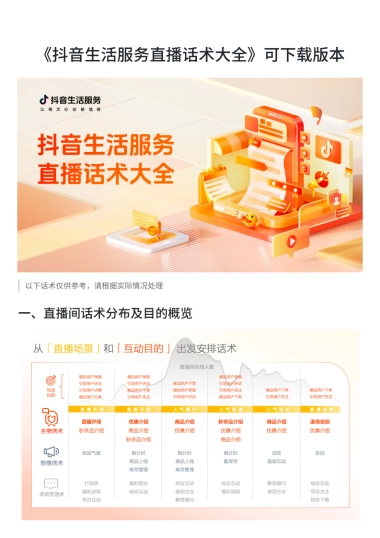 2024抖音生活服务直播话术大全
 小红书:如何让你的笔记不被划走
 小红书笔记增值法