桌面
添加运营动脉到电脑桌面
安装后将用独立窗口打开,并可在电脑桌面快捷访问
足迹
浏览记录
加载中...
查看更多

2026-WorkBuddy—零基础也能让AI帮你干活的实用指南-腾讯-33页

2026-WorkBuddy—零基础也能让AI帮你干活的实用指南-腾讯-33页 复制标题
2026-WorkBuddy—零基础也能让AI帮你干活的实用指南-腾讯-33页_第1页
1/35页
2026-WorkBuddy—零基础也能让AI帮你干活的实用指南-腾讯-33页_第2页
2/35页
2026-WorkBuddy—零基础也能让AI帮你干活的实用指南-腾讯-33页_第3页
3/35页
2026-WorkBuddy—零基础也能让AI帮你干活的实用指南-腾讯-33页_第4页
4/35页
2026-WorkBuddy—零基础也能让AI帮你干活的实用指南-腾讯-33页_第5页
5/35页
2026-WorkBuddy—零基础也能让AI帮你干活的实用指南-腾讯-33页_第6页
6/35页
2026-WorkBuddy—零基础也能让AI帮你干活的实用指南-腾讯-33页_第7页
7/35页
2026-WorkBuddy—零基础也能让AI帮你干活的实用指南-腾讯-33页_第8页
8/35页
2026-WorkBuddy—零基础也能让AI帮你干活的实用指南-腾讯-33页_第9页
9/35页
2026-WorkBuddy—零基础也能让AI帮你干活的实用指南-腾讯-33页_第10页
10/35页
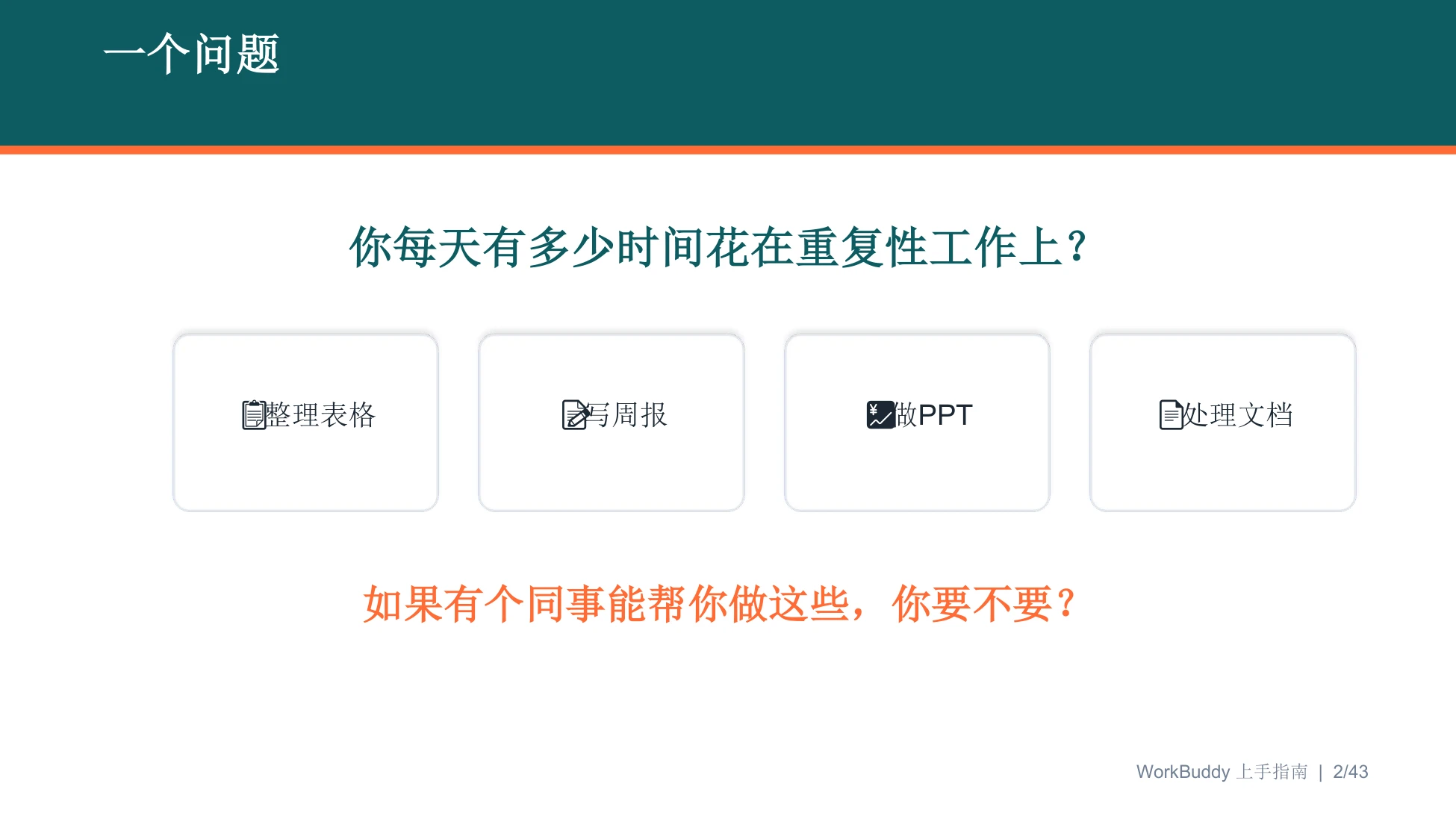
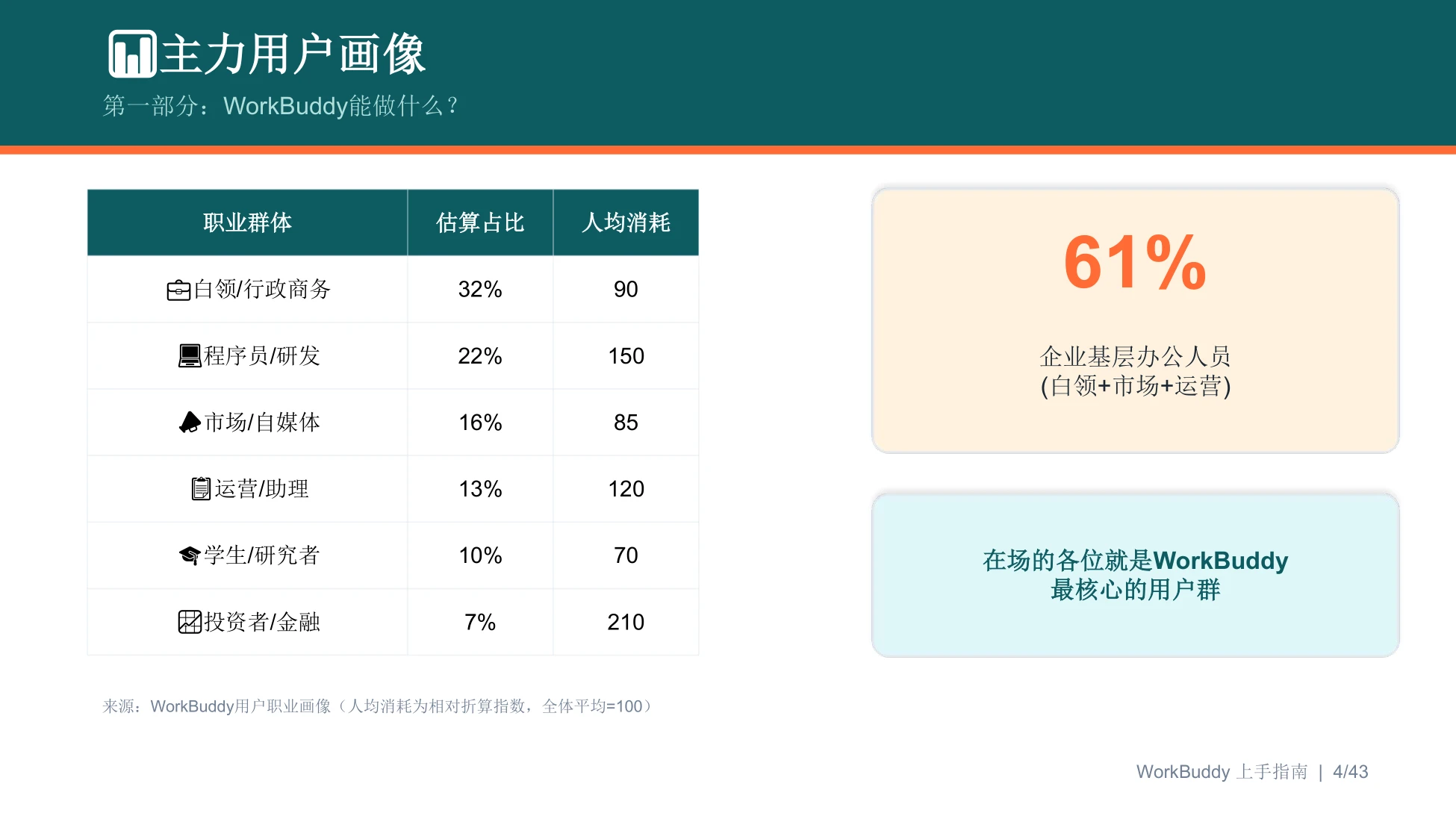
WorkBuddy,你的AI办公新同事——零基础也能让AI帮你干活的实用指南腾讯云 秦若毅2026.6一个问题WorkBuddy 上手指南 | 2/43你每天有多少时间花在重复性工作上?整理表格写周报做PPT处理文档如果有个同事能帮你做这些,你要不要?一句话说清WorkBuddy第一部分:WorkBuddy能做什么?WorkBuddy 上手指南 | 3/43WorkBuddy = 你的专属AI同事“不是在和你聊天,而是真的在帮你干活” 腾讯推出的全场景AI智能体桌面工作台 2026年3月发布,60天登顶国内PC端AI办公工具榜首 腾讯内部超万名非技术员工已在日常使用核心区别:从“你问它答”到“你说它做”——这是本质的飞跃 互动环节:有没有同事日常已经在用WorkBuddy了?邀请分享用法——送1个公仔! 主力用户画像第一部分:WorkBuddy能做什么?WorkBuddy 上手指南 | 4/43职业群体估算占比人均消耗 白领/行政商务32%90 程序员/研发22%150 市场/自媒体16%85 运营/助理13%120 学生/研究者10%70 投资者/金融7%21061%企业基层办公人员(白领+市场+运营)在场的各位就是WorkBuddy最核心的用户群来源:WorkBuddy用户职业画像(人均消耗为相对折算指数,全体平均=100)和传统AI聊天的本质区别第一部分:WorkBuddy能做什么?WorkBuddy 上手指南 | 5/43传统AI(ChatGPT/元宝)WorkBuddy能做什么只能聊天、提建议实际执行任务、操作文件文件处理你复制粘贴给它它直接读写你电脑上的文件任务复杂度一次只能做一件事多步骤复杂任务自动完成交付成果一段文字回复完整的文件(PPT/Excel/Word/PDF)一句话总结能说不能做说完就做,交付成果从“你问它答”到“你说它做”——这是本质的飞跃核心能力一:能听懂人话第一部分:WorkBuddy能做什么?WorkBuddy 上手指南 | 7/43自然语言操控:一句话下达任务,AI自动拆解并执行✘ 传统方式:学Excel函数→写公式→检查报错→调试→终于算对✔ WorkBuddy:“帮我算一下各部门的月度环比增长率”不需要写代码、不需要学函数、不需要记指令模板口语化描述需求就能拿到完整成品 对话框输入自然语言指令的界面核心能力二:能操作文件第一部分:WorkBuddy能做什么?WorkBuddy 上手指南 | 8/43W WordE ExcelP PPTD PDF 图片能做的操作:读取 / 编辑 / 转换 / 合并 / 拆分 / 生成⭐ 关键:文件处理在本地完成,原始数据不上传云端 WorkBuddy处理Excel文件后输出结果界面核心能力三:能远程干活第一部分:WorkBuddy能做什么?WorkBuddy 上手指南 | 9/43手机微信一句话,电脑自动干活☁️ 云上模式无需电脑,直接在云端执行推荐新手使用 本机模式远程操控电脑上的WorkBuddy可处理本地文件微信小程序:搜索“腾讯WorkBuddy”核心能力四:能持续学习第一部分:WorkBuddy能做什么?WorkBuddy 上手指南 | 10/43100+专家开箱即用的垂直专家,按需召唤定时任务每天/每周重复性工作自动执行经验沉淀把工作套路存为Skill,反复复用 技能市场/专家中心界面 你最需要的场景,恰好是WorkBuddy最擅长的第一部分:WorkBuddy能做什么?WorkBuddy 上手指南 | 11/43010203040文本创作办公咨询任务执行文档撰写图像处理软件开发渗透率 %高频办公场景Top61. 公文材料写作2. 整理Excel表格3. 定时获取整理新闻4. 撰写PPT5. 制作海报/宣传图6. 编写小程序/小网站排名前四的场景,应该全是大家每天都在做的事情 行政人员最关心的4大场景(上)第一部分:WorkBuddy能做什么?WorkBuddy 上手指南 | 12/43 场景1:Excel数据处理清洗数据、生成图表、汇总分析指令示例:“读取桌面‘销售数据.xlsx’,清洗重复值、计算月度汇总、生成柱状图”✨ 效果:1分钟搞定5万行数据,不用写公式 场景2:PPT自动生成从需求描述到排版完成的PPT指令示例:“根据这份文档内容,生成10页商务风格PPT,划分封面、目录、核心内容、总结板块”✨ 效果:从几小时缩短到几分钟 行政人员最关心的4大场景(下)第一部分:WorkBuddy能做什么?WorkBuddy 上手指南 | 13/43 场景3:会议纪要上传录音/记录,自动生成结构化纪要指令示例:“整理这份会议记录,列出行动项、责任人和完成时限”...

1、当您付费下载文档后,您只拥有了使用权限,并不意味着购买了版权,文档只能用于自身使用,不得用于其他商业用途(如 [转卖]进行直接盈利或[编辑后售卖]进行间接盈利)。
2、本站所有内容均由合作方或网友上传,本站不对文档的完整性、权威性及其观点立场正确性做任何保证或承诺!文档内容仅供研究参考,付费前请自行鉴别。
3、如文档内容存在违规,或者侵犯商业秘密、侵犯著作权等,请点击“违规举报”。

查找下载文件的指引

一、电脑端

- Windows 系统:按下键盘快捷键 `Ctrl + J`,即可打开下载列表。  

- Mac 系统:按下键盘快捷键 `⌘ + J`,即可打开下载列表。  

二、手机端

1. 打开手机浏览器,点击浏览器右下角的 “≡”(或“更多”)图标。  

2. 在弹出的菜单中找到并点击 “下载内容”(或类似选项),即可查看已下载的文件。  

提示:不同浏览器界面略有差异,若未找到“下载”入口,可尝试在浏览器设置中搜索“下载”关键词。

2026-WorkBuddy—零基础也能让AI帮你干活的实用指南-腾讯-33页

¥9.9
会员免费
下载本文档
安全支付  |  可重复下载
格式pdf
大小3.25 MB
页数约35页
下载28 次
报告魔方 + 关注
实名认证
确认删除?
会员
教程
联系
  • 站长微信
顶部