1、当您付费下载文档后,您只拥有了使用权限,并不意味着购买了版权,文档只能用于自身使用,不得用于其他商业用途(如 [转卖]进行直接盈利或[编辑后售卖]进行间接盈利)。
2、本站所有内容均由合作方或网友上传,本站不对文档的完整性、权威性及其观点立场正确性做任何保证或承诺!文档内容仅供研究参考,付费前请自行鉴别。
3、如文档内容存在违规,或者侵犯商业秘密、侵犯著作权等,请点击“违规举报”。
查找下载文件的指引
一、电脑端
- Windows 系统:按下键盘快捷键 `Ctrl + J`,即可打开下载列表。
- Mac 系统:按下键盘快捷键 `⌘ + J`,即可打开下载列表。
二、手机端
1. 打开手机浏览器,点击浏览器右下角的 “≡”(或“更多”)图标。
2. 在弹出的菜单中找到并点击 “下载内容”(或类似选项),即可查看已下载的文件。
提示:不同浏览器界面略有差异,若未找到“下载”入口,可尝试在浏览器设置中搜索“下载”关键词。
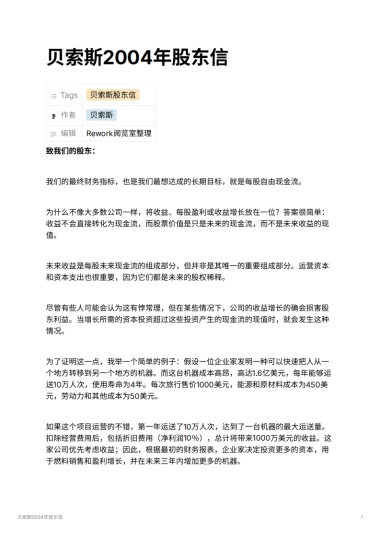
 贝索斯2003年股东信
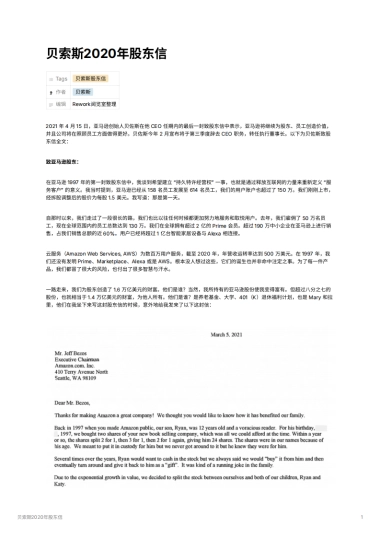
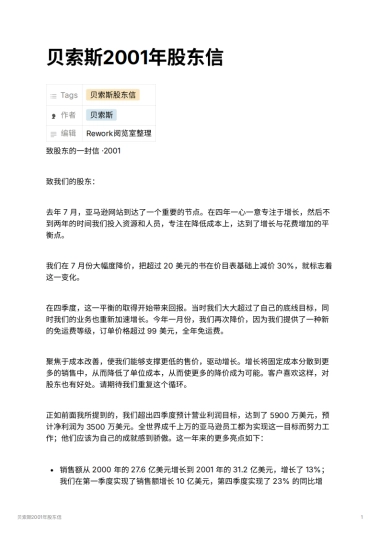 贝索斯2001年股东信
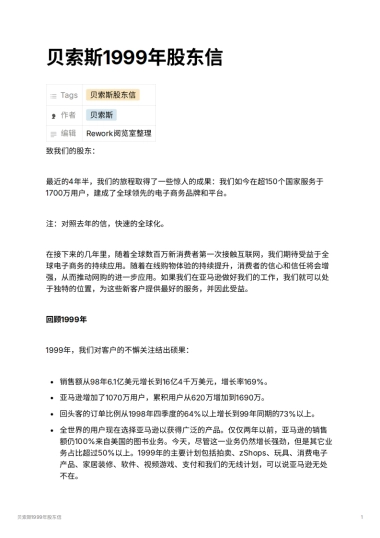
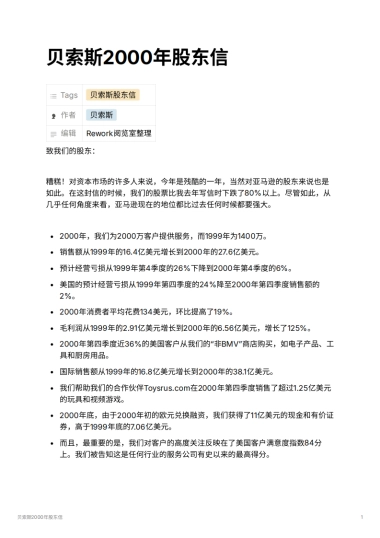 贝索斯2000年股东信
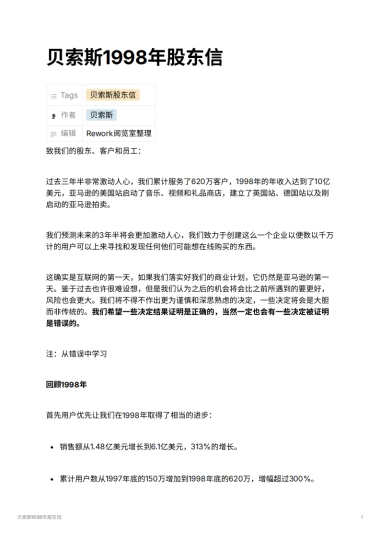
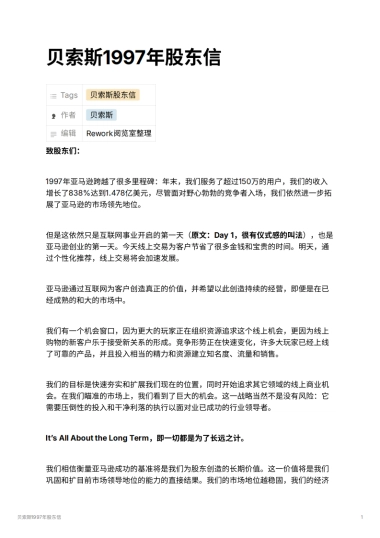 贝索斯1997年股东信
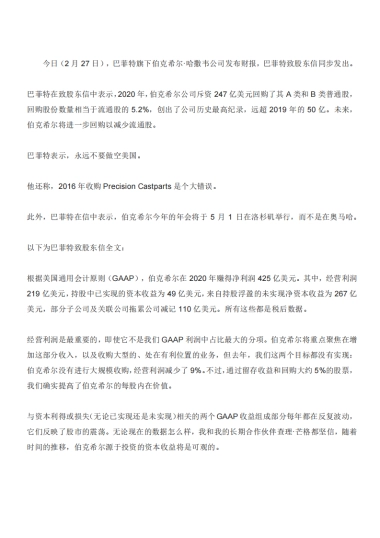 巴菲特2021年致股东信
 贝索斯:如何做出少量高质量的决策?
 专访贝索斯,做一个亿万富翁兼电商帝国缔造者是一种怎样的体验?
 亚马逊CEO贝索斯:善良比聪明更难,选择比天赋重要
 MarketUP:B2B市场部KPI考核指标设计思路
 2026外交体验官计划《我怎么就迷上你了》文旅合作案
 2026OpenClaw入门指南—当 AI 长出了手脚:一份给聪明人的理性上手手册
 2026年OpenClaw新手入门宝典-九章云极DataCanvas
 如何提升小红书笔记播放量
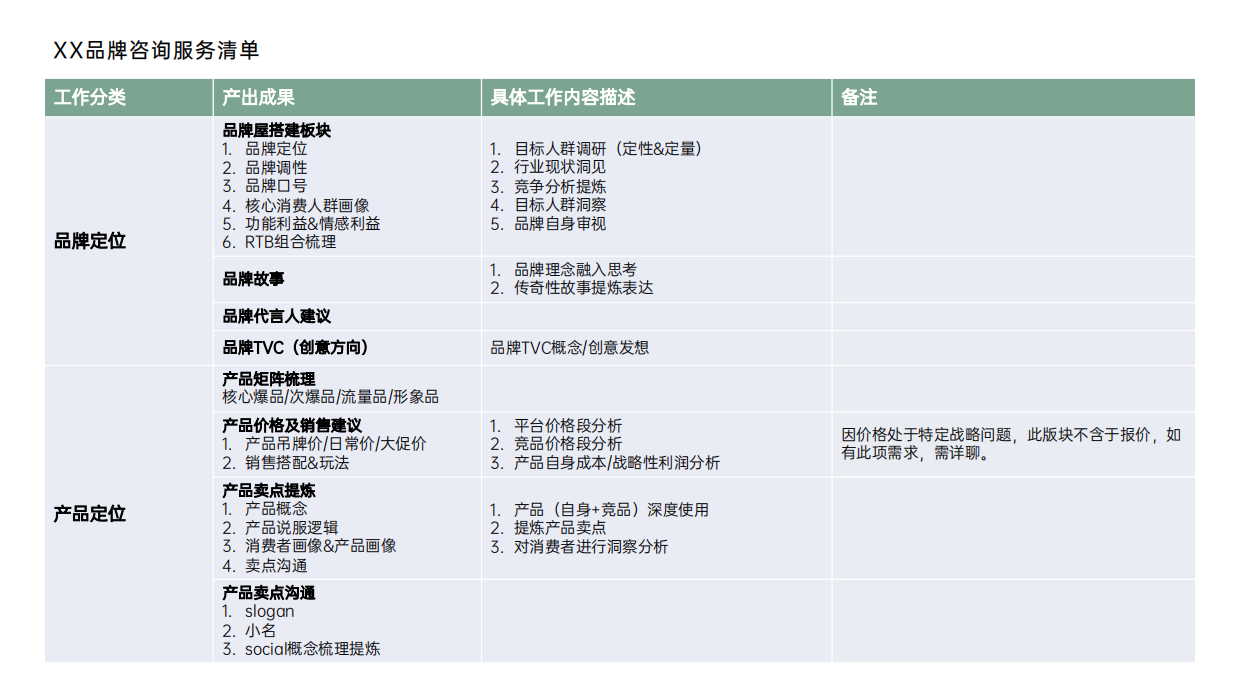 品牌策略咨询服务清单
 2026智能体工具大全-清华&北航
 2026创意菜场潮逛指南蔬氧菜场潮流打卡活动方案
 自带流量密码的 9 种钩子型开头
 商家 0-1 成长路径,避开新手运营坑
 2026OpenClaw从入门到精通指南
 2026Openclaw(龙虾)全维度安全实战指南:从风险全防护到企业零信任防御架构-前哨科技